

V prikazu Moja umetniška dela (My Art) lahko spremenite ozadje elementov glede na stran.
 Pomembno
Ta funkcija ni na voljo, kadar uporabljate PRVOVRSTNO vsebino.
Ta funkcija morda ne bo na voljo odvisno od vrste in teme elementa.
 Opomba
Za navodila o preklopu na prikaz Moja umetniška dela (My Art) glejte razdelek »Prikaz Moja umetniška dela«.
Kot primer za naslednje opise je uporabljeno urejanje oznak diska. Zasloni se lahko razlikujejo glede na to, kaj želite ustvariti.
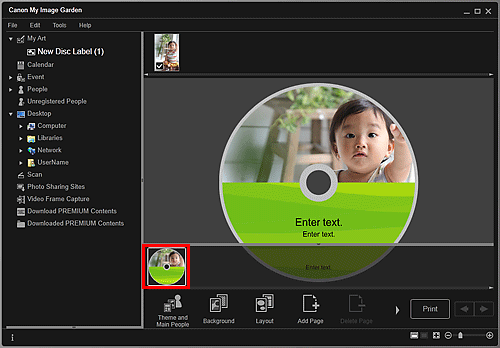
V območju Sličice strani izberite stran, ki ji želite spremeniti ozadje.
 Opomba
Če območje s sličicami strani ni prikazano, kliknite vrstico nad gumbi za upravljanje.
Kliknite Ozadje (Background).
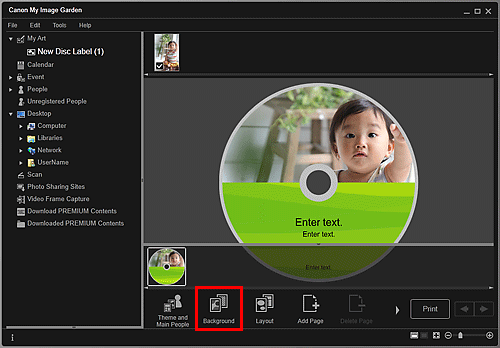
Odpre se pogovorno okno Izberi ozadje (Select Background).
Izberite ozadje.
V pogovornem oknu Izberi ozadje (Select Background) izberite želeno vrsto ozadja.
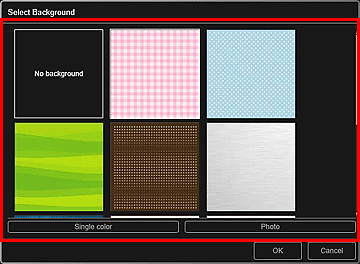
Če izberete možnost Brez ozadja (No background)
Ozadje bo prazno (belo).
Če izberete vzorčno sliko
Izbrana slika je nastavljena kot ozadje.
Če izberete možnost Enobarvno (Single color)
Odpre se pogovorno okno Barva (Color). Izberite barvo, ki jo želite nastaviti in kliknite V redu (OK).
Če izberete možnost Foto (Photo)
V ozadje lahko vstavite izbrano fotografijo.
OpombaMožnosti Enobarvno (Single color) in Foto (Photo) se ne prikažeta odvisno od vrste elementa in izbrane teme.
Kliknite V redu (OK).
Izbrano ozadje se nastavi za izbrano stran.
Ko je izbrana možnost Foto (Photo), lahko sliko vstavite v ozadje, tako da jo povlečete in spustite iz območja Materiali. Element, kot je fotografija, lahko tudi optično preberete in vstavite v ozadje. Z desno miškino tipko kliknite ozadje strani v območju Uredi in nato v prikazanem meniju izberite Uporabi optično prebrano sliko (Use Scanned Image).
Ko vstavite ozadje, se v spodnjem desnem kotu slike prikaže orodna vrstica za urejanje ozadja, s katero lahko prilagodite položaj, prozornost in velikost slike za ozadje.
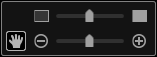
 (Prilagodi položaj)
Kazalec lahko spreminjate med možnostjo  (Premik) in standardnim kazalcem. Preklopite na možnost (Premik) in povlecite sliko, da spremenite njen položaj. Preklopite na standardno obliko kazalca, da zaklenete položaj slike.
 (Prilagodi prozornost)
Prozornost slike lahko prilagajate po želji tako, da vlečete drsnik. Prozornost lahko spremenite tudi tako, da kliknete  (prozornost: 0 %) ali
  (prozornost: 100 %).
 (Zmanjšaj/povečaj)
Za zmanjšanje ali povečanje velikosti prikaza slike za ozadje kliknite  (Zmanjšaj) ali
  (Povečaj). Velikost prikaza slike lahko spreminjate tudi z vlečenjem drsnika.
OpombaOdvisno od velikosti prikaza predogleda je lahko orodna vrstica za urejanje ozadja skrita za območjem sličic strani in je ne morete uporabljati. V tem primeru kliknite vrstico na vrhu območja sličic strani, da ga skrijete.
Za navodila o vstavljanju optično prebrane slike v ozadje glejte razdelek »Vstavljanje slik«.
Na vrh strani |


