

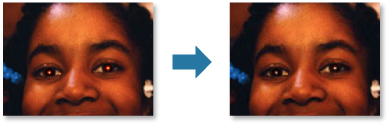
Istnieje możliwość redukcji efektu czerwonych oczu, powodowanego błyskiem lampy aparatu.
Dostępne są dwa tryby działania funkcji Korekcja czerwonych oczu: automatyczny i ręczny.
 Uwaga
UwagaFunkcja umożliwia automatyczną korekcję czerwonych oczu podczas wydruku. Opis procedury wprowadzania ustawień można znaleźć w temacie „Okno dialogowe Ustawienia wydruku”.
Wybierz obrazy, które chcesz poprawić.
Kliknij ikonę Popraw/Uwydatnij (Correct/Enhance) na dole ekranu.
Pojawi się okno Popraw/uwydatnij obrazy (Correct/Enhance Images).
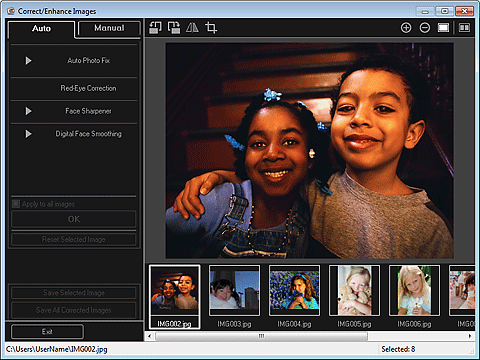
W obszarze wybranych obrazów wybierz obraz, który ma zostać poprawiony.
Wybrany obraz zostanie wyświetlony w obszarze Podgląd.
UwagaJeśli wybrano tylko jeden obraz, widoczny jest tylko obraz podglądu, a obszar Wybrane obrazy nie jest wyświetlany.
Upewnij się, czy wybrano opcję Autom. (Auto).
Kliknij przycisk Korekcja czerwonych oczu (Red-Eye Correction).
Kliknij przycisk OK.
Efekt czerwonych oczu zostanie poddany korekcji, a w lewym górnym rogu obrazu pojawi się ikona  (Poprawa/uwydatnienie).
 Ważne
WażneW zależności od obrazu, korekcji mogą zostać poddane obszary inne niż oczy.
 Uwaga
UwagaKliknij przycisk  (Wyświetl ekran porównania), aby wyświetlić obok siebie obraz przed korektą i po niej. Pozwoli to je porównać i sprawdzić wyniki korekty.
Aby cofnąć wszystkie korekty, kliknij przycisk Zresetuj wybrany obraz (Reset Selected Image).
Aby za jednym razem poprawić wszystkie obrazy wyświetlane w obszarze wybranych obrazów, zaznacz pole wyboru Zastosuj do wszystk. obrazów (Apply to all images).
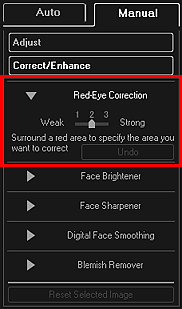
Kliknij przycisk Ręczne (Manual) i opcję Popraw/Uwydatnij (Correct/Enhance).
Kliknij przycisk Korekcja czerwonych oczu (Red-Eye Correction).
 Uwaga
UwagaPoziom korekcji można zmienić, przesuwając suwak wyświetlany pod opcją Korekcja czerwonych oczu (Red-Eye Correction).
Po umieszczeniu kursora nad obrazem jego kształt zmieni się na  (pędzel).
Przeciągnij kursor, aby zaznaczyć na czerwono obszar, który ma zostać poddany korekcji, a następnie kliknij przycisk OK wyświetlony na obrazie.
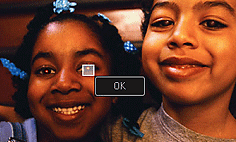
Efekt czerwonych oczu zostanie poddany korekcji, a w lewym górnym rogu obrazu pojawi się ikona (Poprawa/uwydatnienie).
UwagaKliknij przycisk (Wyświetl ekran porównania), aby wyświetlić obok siebie obraz przed korektą i po niej. Pozwoli to je porównać i sprawdzić wyniki korekty.
Aby cofnąć ostatnią operację, kliknij przycisk Cofnij (Undo).
Kliknij opcję Zapisz wybrany obraz (Save Selected Image) lub Zapisz wszystkie poprawione obrazy (Save All Corrected Images).
Poprawione obrazy są zapisywane jako nowe pliki.
UwagaAby zapisać tylko niektóre obrazy, należy je wybrać i kliknąć przycisk Zapisz wybrany obraz (Save Selected Image). Aby jednocześnie zapisać wszystkie poprawione obrazy, należy kliknąć opcję Zapisz wszystkie poprawione obrazy (Save All Corrected Images).
Poprawione obrazy można zapisać tylko w formacie JPEG/Exif.
Kliknij przycisk Wyjdź (Exit).
 Ważne
WażneW przypadku niezapisania poprawionych obrazów korekty zostaną usunięte.
Góra strony |


