

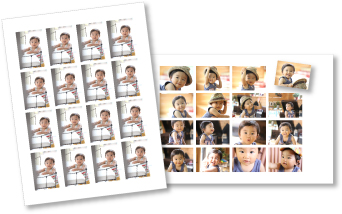
Varat viegli izveidot personalizētas uzlīmes, drukājot iecienītos fotoattēlus uz uzlīmju loksnēm.
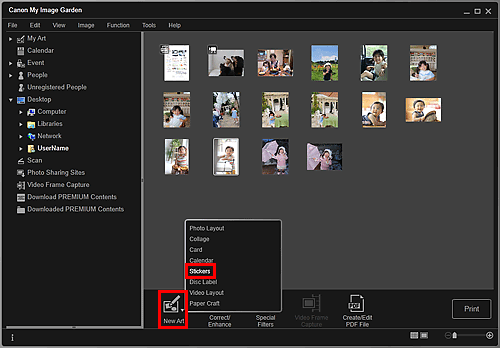
Startējiet My Image Garden.
Atlasiet attēlus, no kuriem vēlaties izveidot uzlīmes.
Sadaļā Jauns dizains (New Art) noklikšķiniet uz Uzlīmes (Stickers).
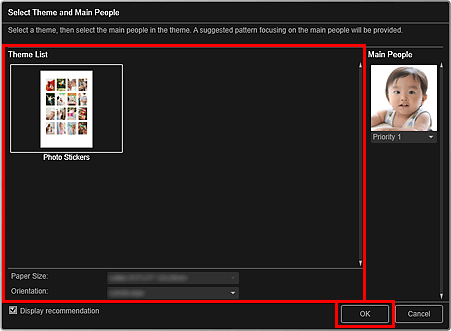
Tiek parādīts dialoglodziņš Atlasiet tematu un galvenās personas (Select Theme and Main People).
Iestatiet tematu, iestatījumu Papīra izmēri (Paper Size) u. c., pēc tam noklikšķiniet uz Labi (OK).
 Temata un galveno personu iestatīšana
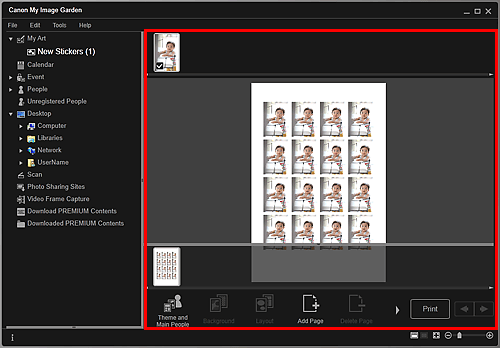
Uzlīme tiek parādīta skatā Mans dizains (My Art).
Rediģējiet objektu atbilstoši savām vēlmēm.
 Piezīme
Dialoglodziņā Papildu iestatījumi (Advanced Settings), kas tiek atvērts, noklikšķinot uz Papildu... (Advanced...) ekrāna apakšdaļā, varat iestatīt izmantot to pašu attēlu visos kadros lappusē. Ja sadaļa Papildu... (Advanced...) netiek parādīta, noklikšķiniet uz  (Labā ritināšanas poga).
Gadījumos, kad globālajā izvēlnē sadaļā Nereģistrētas personas (Unregistered People) tiek parādīts ziņojums Notiek pers. identificēšana... (Identifying people...), rezultāts, iespējams, nebūs tāds, kā paredzēts, jo automātiskais novietojums netiek lietots attēliem, kuriem nav pabeigta analīze.
Skatiet sadaļu "Attēlu ievietošana", lai samainītu automātiski novietotus attēlus.
Ekrāna apakšā labajā pusē noklikšķiniet uz Drukāt (Print).
Tiek parādīts drukas iestatījumu dialoglodziņš.
Iestatiet drukājamo eksemplāru skaitu, lietojamo printeri un papīru u. c.
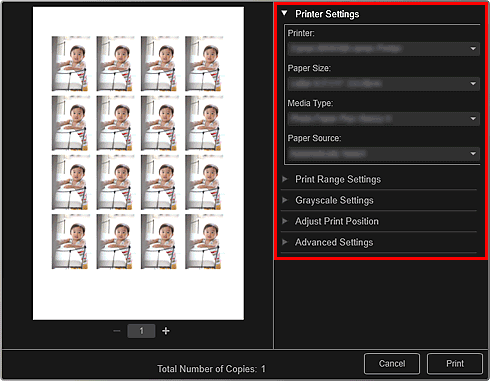 Piezīme
Detalizētu informāciju par drukas iestatījumu dialoglodziņu skatiet sadaļā "Dialoglodziņš Drukas iestatījumi".
Noklikšķiniet uz Drukāt (Print).
PiezīmeVarat arī koriģēt vai uzlabot attēlus pirms drukāšanas.
Varat mainīt attēlus objektos.
Lapas sākums |


