

Lietojumprogrammā My Image Garden pieejami daudzi ekrāni attēlu, PDF failu un videoklipu atlasei. Varat atlasīt attēlus, PDF failus vai videoklipus, noklikšķinot uz ekrānos redzamajiem sīktēliem. Atlasītie faili tiek konturēti ar baltu līniju.
 Meklēšana pēc uzņemšanas vai izveides datuma (skats Kalendārs (Calendar))
Failu atlasīšana pēc reģistrēta notikuma (skats Notikums (Event))
Failu atlasīšana pēc reģistrētas personas (skats Personas (People))
Fotoattēlu, kuros redzami cilvēki, meklēšana (skats Nereģistrētas personas (Unregistered People))
Noteiktās mapēs saglabātu failu atlasīšana (mapes skats)
 Svarīgi!
Tiek atbalstīti tikai My Image Garden vai IJ Scan Utility izveidotie PDF faili. PDF faili, kas izveidoti vai rediģēti citās lietojumprogrammās, netiek atbalstīti.
Nevarat drukāt attēlus un PDF failus vienlaikus. Drukājiet attēlus un PDF failus atsevišķi.
Lai atlasītu vairākus failus tajā pašā mapē vienlaikus, noklikšķiniet uz attēlu sīktēliem, PDF failiem vai videoklipiem, turot nospiestu taustiņu Ctrl vai Shift. Nevarat atlasīt attēlus dažādās mapēs vai skatos vienlaicīgi.
 Piezīme
Varat arī atlasīt nekustīgus attēlus, tverot tos no videoklipiem.
Varat arī atlasīt attēlus, kas lejupielādēti no foto koplietošanas vietnēm internetā.
Redzami tikai MOV vai MP4 formāta videoklipi, kas ierakstīti ar Canon digitālajām kamerām vai digitālajām videokamerām.
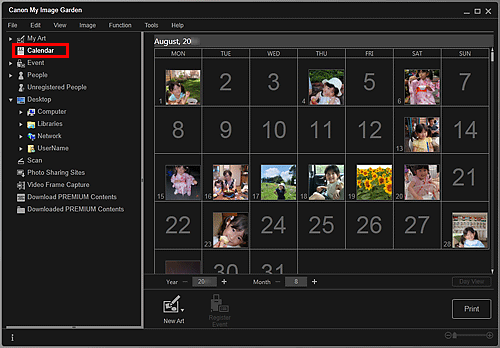
Noklikšķinot uz Kalendārs (Calendar), skats pārslēdzas uz Kalendārs (Calendar), kas iestatīts mēneša skatā, un katrā datumā parādīts viena no šajā datumā reģistrēto attēlu vai PDF failu sīktēls. Noklikšķinot uz sīktēla, tiks atlasīti visi datumā ietvertie attēli, PDF faili un videoklipi.
 Piezīme
Noklikšķiniet uz datuma un izvēlnē Rediģēt (Edit) atlasiet Atlasīt visu (Select All), lai atlasītu visus mēneša datumus.
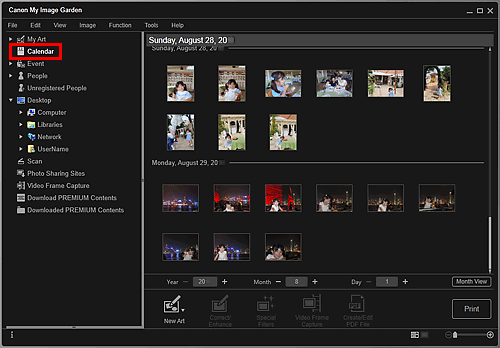
Noklikšķinot uz Dien. sk. (Day View) skatā Kalendārs (Calendar), kas iestatīts mēneša skatā, skats pārslēdzas uz skata Kalendārs (Calendar) dienas skatu un attēli, PDF faili un videoklipi tiek parādīti kā sīktēli pēc datuma.
 Piezīme
Noklikšķiniet uz attēla vai PDF faila sīktēla un izvēlnē Rediģēt (Edit) atlasiet Atlasīt visu (Select All), lai atlasītu visus šī datuma attēlus, PDF failus un videoklipus.
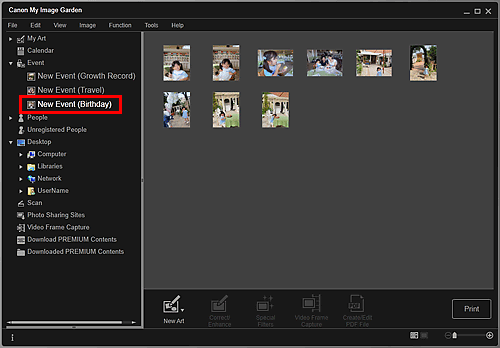
Noklikšķinot uz notikuma nosaukuma zem elementa Notikums (Event), notikumā ietvertie attēli, PDF faili un videoklipi tiek parādīti kā sīktēli.
 Piezīme
Izvēlnē Rediģēt (Edit) atlasiet Atlasīt visu (Select All), lai atlasītu visus attēlus PDF failus un videoklipus.
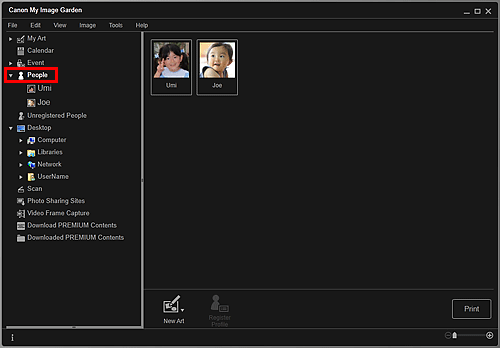
Noklikšķinot uz Personas (People), skats pārslēdzas uz Personas (People) un reģistrēto personu attēli tiek parādīti kā sīktēli. Noklikšķinot uz sīktēla, tiks atlasīti visi personas profilā ietvertie attēli.
 Piezīme
Izvēlnē Rediģēt (Edit) atlasiet Atlasīt visu (Select All), lai atlasītu visas personas.
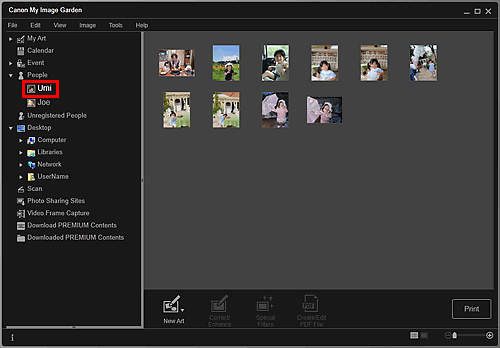
Noklikšķinot uz nosaukuma zem elementa Personas (People), skats pārslēdzas uz skata Personas (People) izvērstu attēlojumu un personas profilā reģistrētie attēli tiek parādīti kā sīktēli.
 Piezīme
Izvēlnē Rediģēt (Edit) atlasiet Atlasīt visu (Select All), lai atlasītu visus attēlus.
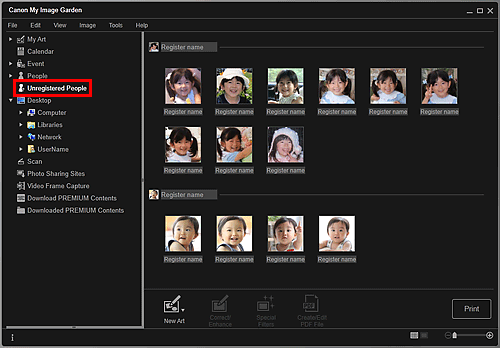
Noklikšķinot uz Nereģistrētas personas (Unregistered People), skats pārslēdzas uz Nereģistrētas personas (Unregistered People) attēlu analīzes rezultātā noteiktie attēli tiek parādīti kā sīktēli.
 Piezīme
Noklikšķiniet uz mazāka sīktēla, lai atlasītu visus attēlus, kas tiek automātiski organizēti kā visi tās pašas personas attēli.
Izvēlnē Rediģēt (Edit) atlasiet Atlasīt visu (Select All), lai atlasītu visus attēlus, kas tiek automātiski organizēti kā visi tās pašas personas attēli.
Attēlu analīzes laikā globālās izvēlnes skatā Nereģistrētas personas (Unregistered People) tiek parādīts ziņojums Notiek pers. identificēšana... (Identifying people...).
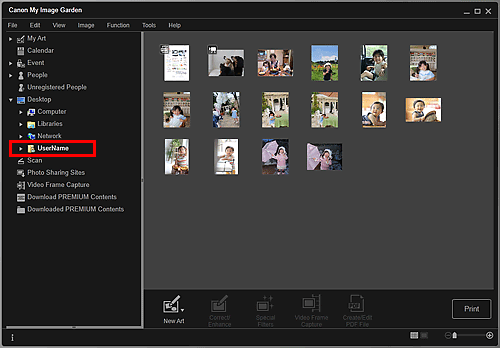
Atlasot mapi mapju kokā, mapē esošie attēli, PDF faili un videoklipi tiek parādīti kā sīktēli.
Lapas sākums |


