

Vaizdų galite ieškoti internete, nuotraukų bendrinimo svetainėse, ir atsisiųsti norimus išspausdinti vaizdus.
Bendrajame meniu spustelėkite Nuotraukų bendr. svetainės (Photo Sharing Sites), kad įjungtumėte rodinį Nuotraukų bendr. svetainės (Photo Sharing Sites).
 Svarbu
Norint naudoti šią funkciją, reikalingas interneto ryšys. Taikomi interneto ryšio mokesčiai
Šis produktas naudoja „Flickr“ API, bet jis nėra patvirtintas arba sertifikuotas „Flickr“.
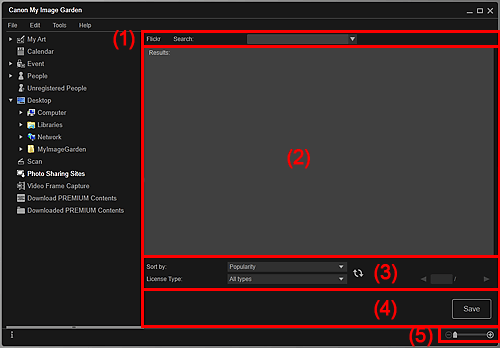
(1) Raktažodžių įvedimo sritis
(3) Ieškos kriterijų / puslapio paskirties sritis
(4) Valdymo mygtukai
(5) Pateikties formato nustatymo juosta
Ieška (Search)
Įveskite ieškos tekstą ir paspauskite klavišą „Enter“; ieškos rezultatų srityje bus pateikti ieškos rezultatai.
 Pastaba
Taip pat galite spustelėti  (rodyklę žemyn); tada galėsite pasirinkti kurį nors iš 20 pateiktų ieškos istorijos įrašų.
Jei norite įvesti kelis raktažodžius, atskirkite juos tarpu.
Jei ieškos retrospektyva pateikiama, spustelėdami Valyti retrospektyvą (Clear History) sąrašo apačioje galite panaikinti anksčiau įvestų raktažodžių įrašus.
Pateikiamos ieškos rezultatų miniatiūros. Po kiekviena miniatiūra rodomas pavadinimas.
SvarbuNuotraukų bendrinimo svetainėse yra taikomi apribojimai, todėl jei įvykdžius iešką randama daugiau nei 4000 vaizdų, vaizdai, pateikiame puslapyje, kuriame rodomas 4001-asis vaizdas, bus pateikiami ir visuose tolesniuose puslapiuose.
PastabaPerkėlus žymeklį ant vaizdo nurodomas jo pavadinimas, licencijos tipas ir kita informacija.
Rikiuoti pagal (Sort by)
Miniatiūrų lange pasirinkite ieškos rezultatų rikiavimo parinktį Populiarumas (Popularity) arba Data (Date).
Jei įvykdę iešką parametrą pakeitėte, spustelėkite  (atnaujinti), kad būtų ieškoma iš naujo.
Licenc. tipas (License Type)
Pasirinkite norimų ieškoti vaizdų licencijos tipą.
Galima rinktis Visi tipai (All types), CC licencija (nekomercinė) (CC license (Non-Commercial)) ir CC licencija (kita) (CC license (Others)).
Jei norite, kad būtų pateikti visi vaizdai, neatsižvelgiant į licencijos tipą, pasirinkite Visi tipai (All types).
Jei norite, kad būtų pateikti vaizdai, kuriems suteikta CC licencija ir kuriuos galima naudoti nekomerciniais tikslais, pasirinkite CC licencija (nekomercinė) (CC license (Non-Commercial)), o jei norite, kad būtų pateikti kiti vaizdai, pasirinkite CC licencija (kita) (CC license (Others)).
Jei įvykdę iešką parametrą pakeitėte, spustelėkite (atnaujinti), kad būtų ieškoma iš naujo.
PastabaVaizdų licencijų tipai skiriasi. Perkėlus žymeklį ant vaizdo rodoma mygtuko etiketė, kurioje nurodytas licencijos tipas.
|
Licenc. tipas (License Type) |
Licenc. tipas |
Bendrosios pastabos („My Image Garden“) / sąlygos (Naudojant vaizdus, kuriems suteikta CC licencija, būtina vykdyti toliau nurodytas sąlygas, nebent naudojama asmeniškai arba namuose.) |
|---|---|---|
|
Visi tipai (All types) |
Visos teisės saugomos |
|
|
Originalas, nekomerciniam naudojimui (CC licencija) |
|
|
|
Originalas, nekomerciniam naudojimui, vediniai negalimi (CC licencija) |
|
|
|
Originalas, nekomerciniam naudojimui, vediniai platinami tokiomis pat sąlygomis kaip originalas (CC licencija) |
|
|
|
Originalas (CC licencija) |
|
|
|
Originalas, vediniai negalimi (CC licencija) |
|
|
|
Originalas, vediniai platinami tokiomis pat sąlygomis kaip originalas (CC licencija) |
|
|
|
CC licencija (nekomercinė) (CC license (Non-Commercial)) |
Originalas, nekomerciniam naudojimui (CC licencija) |
|
|
Originalas, nekomerciniam naudojimui, vediniai negalimi (CC licencija) |
|
|
|
Originalas, nekomerciniam naudojimui, vediniai platinami tokiomis pat sąlygomis kaip originalas (CC licencija) |
|
|
|
CC licencija (kita) (CC license (Others)) |
Originalas (CC licencija) |
|
|
Originalas, vediniai negalimi (CC licencija) |
|
|
|
Originalas, vediniai platinami tokiomis pat sąlygomis kaip originalas (CC licencija) |
|
(atnaujinti)
Ieška vykdoma iš naujo, kad būtų atnaujinti rezultatai ieškos rezultatų srityje.

 (ankstesnis puslapis / tolesnis puslapis)
Keičiami puslapiai ieškos rezultatų srityje.
 (puslapio numeris / iš viso puslapių)
Įvedus puslapio numerį ir paspaudus klavišą „Enter“ bus atidarytas nurodytas ieškos rezultatų srities puslapis.
Įrašyti (Save)
Atidaromas dialogo langas Įrašyti (Save), kuriame galima įrašyti ieškos rezultatų srityje pasirinktą (-us) vaizdą (-us).
 (sumažinti / padidinti)
Spustelėjant  (sumažinti) arba
  (padidinti) galima sumažinti arba padidinti pateikties formatą. Be to, šliaužikliu galite pagal poreikius keisti rodomą dydį.
PastabaKaip atsisiųsti vaizdus iš nuotraukų bendrinimo svetainių, žr. skyriuje „Vaizdų atsisiuntimas iš nuotraukų bendrinimo svetainių“.
Į puslapio viršų |


