

Vaizdų galite ieškoti internete, nuotraukų bendrinimo svetainėse, ir atsisiųsti norimus išspausdinti vaizdus.
 Svarbu
Norint naudoti šią funkciją, reikalingas interneto ryšys. Taikomi interneto ryšio mokesčiai
Ši funkcija siūloma ne visuose regionuose.
Neteisėta atkurti arba redaguoti autorių teisių saugomą kito asmens darbą negavus autorių teisių savininko leidimo, nebent tik asmeniniams tikslams, namuose arba kitais ribotais autorių teisių leidžiamais būdais.
Be to, asmenų nuotraukų atkūrimas arba redagavimas gali pažeisti portreto teises.
Jums gali reikėti iš autorių teisių savininko gauti leidimą naudoti darbą, jei naudojate kitų asmenų darbą, nebent naudojate asmeniniams tikslams, namuose arba kitais ribotais autorių teisių leidžiamais būdais. Nuotraukų bendrinimo svetainėje atidžiai peržiūrėkite darbo tinklalapio duomenis.
Be to, prieš naudodami kitų asmenų darbą perskaitykite nuotraukų bendrinimo svetainėje pateiktą naudojimo sutikimą.
„Canon“ neatsako už jokias autorių teisių problemas, kylančias naudojantis šia funkcija.
Ši taikomoji programa naudoja „Flickr“ API, bet ji nėra patvirtinta arba sertifikuota „Flickr“.
Paleiskite „My Image Garden“.
Spustelėkite Nuotraukų bendr. svetainės (Photo Sharing Sites).
Rodinys pakeičiamas rodiniu Nuotraukų bendr. svetainės (Photo Sharing Sites).
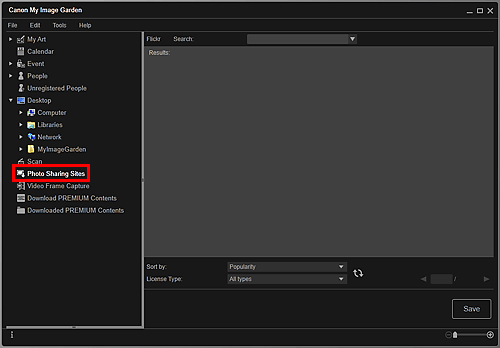
Lauke Ieška (Search) įveskite ieškos tekstą ir paspauskite klavišą „Enter“.
Bus pradėta ieška ir ieškos rezultatų srityje bus pateikti ieškos tekstą atitinkantys vaizdai.
SvarbuKai kurie vaizdai, pvz., ne JPEG formato vaizdai, nepateikiami.
 Pastaba
Ieškos tekstą atitinkančių vaizdų gali būti visiškai nedaug; tai lemia kalba, kuria įvestas ieškos tekstas. Tokiu atveju ieškos rezultatų skaičių gali pavykti padidinti ieškos tekstą įvedus anglų k.
Savo nuožiūra pasirinkite ekrano apačioje siūlomą parinktį Rikiuoti pagal (Sort by) arba Licenc. tipas (License Type) ir spustelėkite  (atnaujinti).
Bus atnaujinti rezultatų srityje pateikti rezultatai.
PastabaJei norite peržiūrėti ankstesnį / tolesnį puslapį, spustelėkite  (ankstesnis puslapis) arba
  (tolesnis puslapis).
Taip pat galite įvesti puslapio numerį į puslapio numerių įvesties lauką ir paspaudus klavišą „Enter“ bus atidarytas nurodytas puslapis.
Pasirinkite norimą (-us) atsisiųsti vaizdą (-us).
SvarbuVienu kartu galima pasirinkti ne daugiau kaip 30 vaizdų.
Spustelėkite ekrano apačioje dešinėje pusėje esančią parinktį Įrašyti (Save).
Atidaromas dialogo langas Įrašyti (Save).
Nurodykite įrašymo parametrus.
Spustelėkite Įrašyti (Save).
Pasirinktas (-i) vaizdas (-ai) bus įrašytas (-i) kompiuteryje ir vėl atidarytas rodinys Nuotraukų bendr. svetainės (Photo Sharing Sites).
PastabaAtsisiųstus vaizdus galima įrašyti tik JPEG formatu.
PastabaAtsisiųstus vaizdus galite spausdinti, taip pat spausdinti iš jų sukurtus kalendorius arba koliažus. Išsamios informacijos žr. skyriuje „Elementų kūrimas ir spausdinimas“.
Į puslapio viršų |


