

Nuskaitant galima taikyti dokumentams skirtus parametrus.
 Pastaba
Taip pat galite nuskaityti du arba daugiau mažų elementų vienu metu. Išsamios informacijos rasite žinyno Interneto instrukcija pradžios puslapio turimam modeliui skirtame skyriuje „Kelių elementų nuskaitymas vienu metu“.
Padėkite elementą ant ekspozicinio stiklo arba ADF (automatinio dokumentų tiektuvo).
PastabaInformacijos, kaip padėti elementus, rasite žinyno Interneto instrukcija pradžios puslapio turimam modeliui skirtame skyriuje „Elementų padėjimas (kai nuskaitymas paleidžiamas naudojant kompiuterį)“.
Paleiskite „My Image Garden“.
Spustelėkite Nuskaityti (Scan).
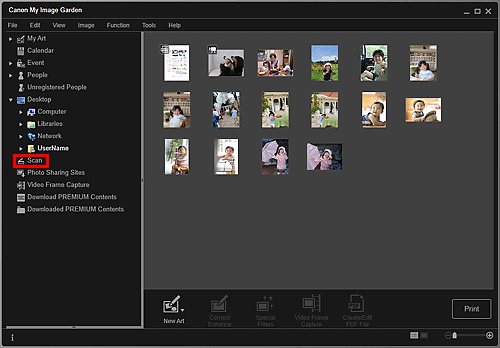
Rodinys perjungiamas į Nuskaityti (Scan).
Spustelėkite Dokumentas (Document).
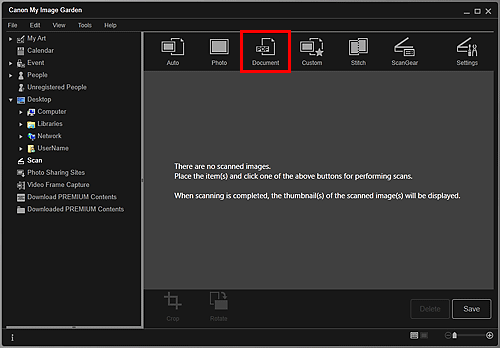
Bus pradėta nuskaityti.
PastabaNorėdami atšaukti nuskaitymą, spustelėkite Atšaukti (Cancel).
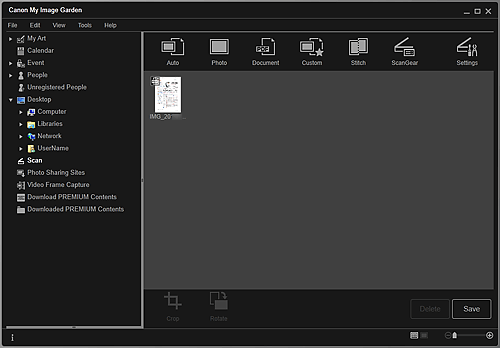
Baigus nuskaityti, nuskaitytas vaizdas rodomas kaip miniatiūra.
 Pastaba
Spustelėkite Įrašyti (Save), kad įrašytumėte nuskaitytus vaizdus.
Dialogo lango Nuostatos (Preferences), atidaromo pasirinkus meniu Įrankiai (Tools) parinktį Nuostatos... (Preferences...), skirtuke Papildomi parametrai (Advanced Settings) galima nustatyti nuskaitytų vaizdų įrašymo vietą. Išsamią parametrų nustatymo procedūrą rasite skyriuje „Skirtukas Papildomi parametrai (Advanced Settings)“.
PastabaTaip pat galite išspausdinti nuskaitytus vaizdus. Dešiniuoju pelės klavišu spustelėkite miniatiūrą ir atidarytame meniu pasirinkite Spausdinti... (Print...), kad būtų atidarytas spausdinimo parametrų dialogo langas. Pasirinkite norimą naudoti spausdintuvą ir popierių, o tada spustelėkite Spausdinti (Print).
Į puslapio viršų |


