
Изменение специальной бумаги
Измените информацию о носителе для добавленной в принтер специальной бумаги, чтобы обеспечить высокое качество печати.
Подробнее о процедуре добавления специальной бумаги в принтер см. в разделе "Добавление специальной бумаги."
 Внимание!
-
Не выключайте принтер и не печатайте ничего, пока программа обменивается информацией с принтером.
Не добавляйте и не изменяйте информацию о носителе, зарегистрированную на принтере, на другом компьютере во время добавления или изменения этой информации.
-
Рекомендуем заранее создавать резервную копию информации о носителе перед редактированием информации о носителе.
Инструкции по выполнению резервного копирования информации о носителе см. в разделе "Резервное копирование информации о носителе для базового принтера" в "Копирование информации о носителе с базового принтера на другой принтер".
-
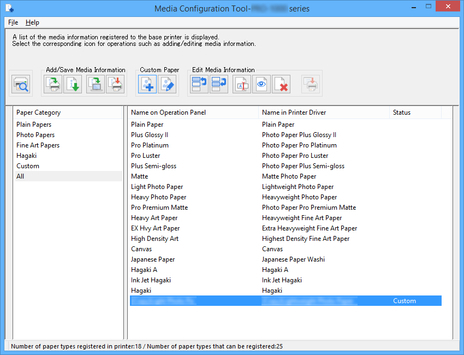
Выберите специальную бумагу, параметры которой необходимо изменить.
-
Нажмите
 (Изменить специальную бумагу) в группе кнопок Спец. бум. (Custom Paper).
 Примечание.
-
Если базовая бумага, выбранная для специальной бумаги, не зарегистрирована в принтере, откроется следующее диалоговое окно.
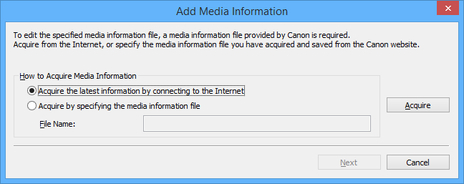
Выберите Получить последние сведения, подключившись к Интернету (Acquire the latest information by connecting to the Internet), а затем нажмите кнопку Далее (Next).
-
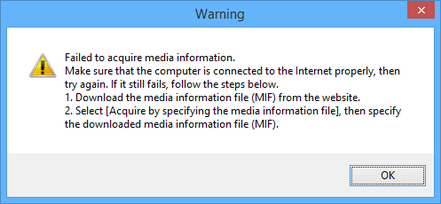
Появление следующего сообщения указывает на отсутствие возможности загрузить файл с информацией о носителе из Интернета.
Загрузите файл с информацией о носителе с веб-сайта Canon. Для этого вам потребуется компьютер, подключенный к Интернету.
Укажите полученный файл информации о носителе. Для этого выберите Получить информацию, указав файл информации о носителе (Acquire by specifying the media information file), нажмите кнопку Получить (Acquire) и укажите файл в диалоговом окне Открытие (Open).
-
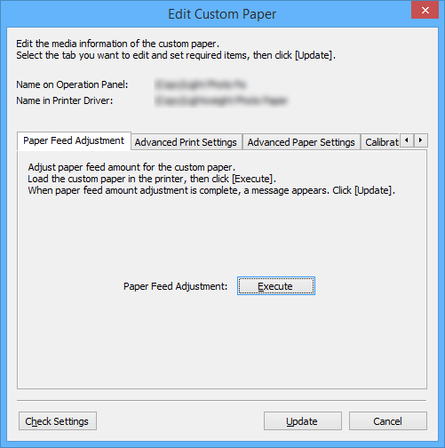
Откроется диалоговое окно Изменить специальную бумагу (Edit Custom Paper).
Внимание!-
Измените параметры специальной бумаги в диалоговом окне Изменить специальную бумагу (Edit Custom Paper), соблюдая установленный порядок выполнения действий.
При несоблюдении установленного порядка действий может потребоваться повторная настройка параметров.
-
Вкладка Регулировка подачи бумаги (Paper Feed Adjustment)
-
Вкладка Дополнительные параметры печати (Advanced Print Settings)
-
Вкладка Дополнительные параметры бумаги (Advanced Paper Settings)
-
Вкладка Калибровочный образец (Calibration Target)
-
Вкладка Профиль ICC (ICC Profile)
-
-
Рекомендуем всегда выполнять регулировку подачи бумаги. При необходимости настройте другие параметры.
-
Каждый раз по завершении выбора настроек необходимо нажимать кнопку Обновить (Update).
-
-
Укажите количество подаваемой бумаги, выбрав соответствующее значения для параметра Регулировка подачи бумаги (Paper Feed Adjustment).
 Внимание!
-
Если не была выполнена процедура Регулировка подачи бумаги (Paper Feed Adjustment), на отпечатках могут появиться горизонтальные полосы различных цветовых тонов. Регулировку подачи бумаги следует выполнять только один раз при первом добавлении специальной бумаги.
-
Нажмите кнопку Выполнить (Execute).
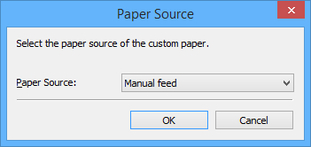
Откроется диалоговое окно Источник бумаги (Paper Source).
-
Выберите источник бумаги, в которой загружена специальная бумага.
 Внимание!
-
В зависимости от специальной бумаги используются разные источники бумаги.
-
-
Загрузите специальную бумагу в выбранный источник бумаги.
Внимание!-
Не загружайте скрученную бумагу или бумагу, на которой раннее выполнялась печать.
-
-
Нажмите кнопку OK.
Пробный образец для регулировки будет напечатан, а подача бумаги автоматически настроится в соответствии с результатом печати.
Внимание!-
Убедитесь, что на выходной направляющей не осталось бумаги.
-
-
-
Укажите значение для параметра Продолжительность сушки (Drying Time) на вкладке Дополнительные параметры печати (Advanced Print Settings).
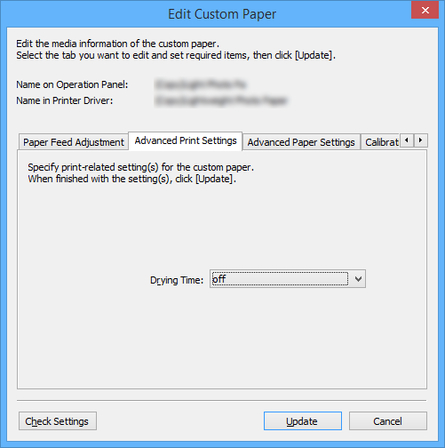
Укажите время, в течение которого принтер будет ожидать высыхания чернил. Для бумаги, на которой чернила высыхают недостаточно быстро, следует указать время высыхания чернил.
- off
-
Печать следующей страницы начнется вскоре после завершения печати предыдущей страницы.
- 30с/1мин/3мин/5мин (30second(s)/1minute(s)/3minute(s)/5minute(s))
-
Печать следующей страницы начнется по истечении указанного периода времени после печати предыдущей страницы.
-
Укажите значение для параметра Толщина бумаги (высота головки) (Paper Thickness (Head Height)) на вкладке Дополнительные параметры бумаги (Advanced Paper Settings).
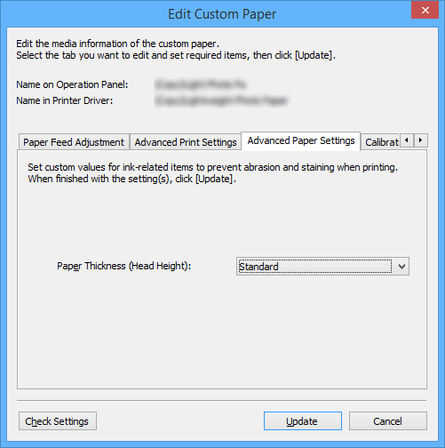
Устанавливает высоту печатающей головки. Увеличьте это значение, если печатающая головка трется о бумагу.
- Низкая (Low)/Стандартная (Standard)/Выше средней (Medium-high)/Высокая (High)
-
Можно указать один из четырех уровней. Чем выше уровень, тем больше расстояние между печатающей головкой и поверхностью бумаги.
- Внимание!
-
Если для параметра Толщина бумаги (высота головки) (Paper Thickness (Head Height)) установлено слишком низкое значение, печатающая головка может тереться о бумагу. Трение печатающей головки о бумагу может привести к появлению царапин на поверхности отпечатков или повреждению самой печатающей головки.
-
-
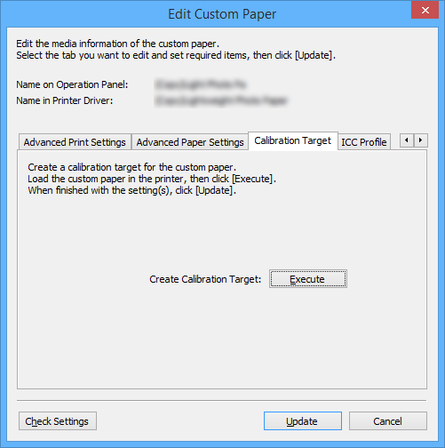
Создайте калибровочный образец на странице Калибровочный образец (Calibration Target).
 Примечание.
-
Если после добавления специальной бумаги для параметра Калибровочный образец (Calibration Target) выбранной базовой бумаги было установлено значение Невозможно создать (Not creatable) в диалоговом окне Создать специальную бумагу (Create Custom Paper), калибровочный образец нельзя будет создать для данной бумаги.
-
Калибровку для специальной бумаги можно выполнить только после создания калибровочного образца.
-
Нажмите кнопку Выполнить (Execute).
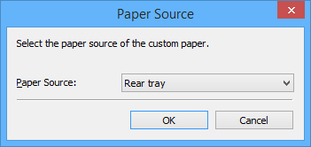
Откроется диалоговое окно Источник бумаги (Paper Source).
-
Выберите источник бумаги, в которой загружена специальная бумага.
 Внимание!
-
В зависимости от специальной бумаги используются разные источники бумаги.
-
В моделях PRO-1000 или PRO-500 в качестве источника бумаги для калибровки цвета можно использовать только задний лоток.
-
-
Загрузите специальную бумагу в выбранный источник бумаги.
Внимание!-
Не загружайте скрученную бумагу или бумагу, на которой раннее выполнялась печать.
-
Если не удается выбрать источник бумаги, загрузите бумагу в источник бумаги, который отображается в Источник бумаги (Paper Source).
-
-
Нажмите кнопку OK.
Для загруженной специальной бумаги создается калибровочный образец.
-
-
Выберите профиль ICC на вкладке Профиль ICC (ICC Profile).
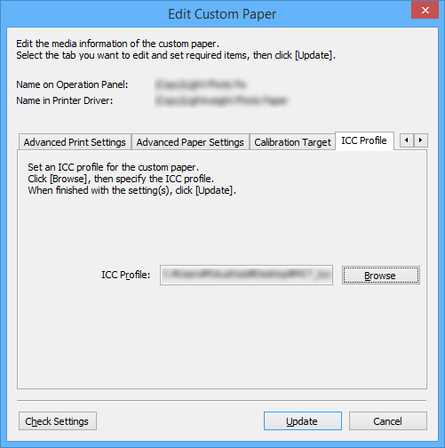
Если для специальной бумаги, параметры которой необходимо изменить, имеется подходящий профиль ICC, нажмите кнопку Обзор (Browse) и выберите профиль ICC.
Внимание!-
Для профиля ICC можно выбрать только профиль печати RGB.
В зависимости от размера файла использование данного профиля может оказаться невозможным.
-
В именах файлов профилей ICC можно использовать буквенно-цифровые символы, пробелы, а также символы "-", "_", "(" и ")".
Имена файлов профилей, включая расширения, могут содержать до 64 однобайтовых символов.
-
-
Нажмите кнопку Пров.пар. (Check Settings).
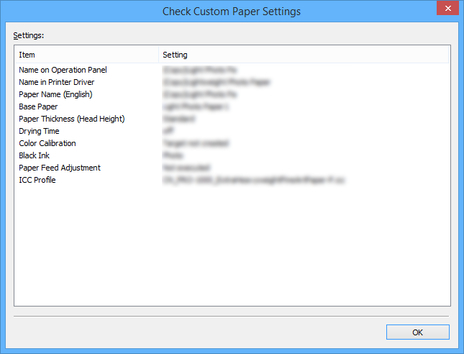
Откроется диалоговое окно Проверить параметры специальной бумаги (Check Custom Paper Settings).
-
Проверьте правильность настройки параметров специальной бумаги и затем нажмите кнопку OK.
-
В диалоговом окне Изменить специальную бумагу (Edit Custom Paper) нажмите кнопку Обновить (Update).
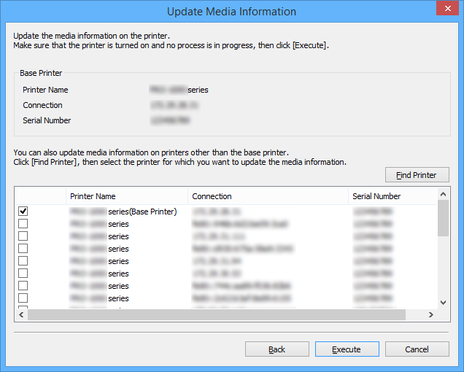
Откроется диалоговое окно Обновить информацию о носителе (Update Media Information).
-
Из списка принтеров выберите принтеры, на которых необходимо обновить информацию о носителе для специальной бумаги одновременно с информацией о носителе на базовом принтере, и затем нажмите кнопку Выполнить (Execute).
 Примечание.
-
Если принтер, которой необходимо обновить, не отображается, проверьте состояние принтера и сети, а затем нажмите кнопку Найти принтер (Find Printer).
-
Помимо базового принтера отображаются принтеры, модель которых совпадает с моделью базового принтера.
-
Невозможно снять флажок, установленный для базового принтера.
-
-
Нажмите кнопку Да (Yes).
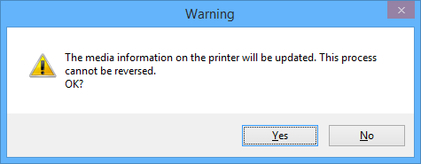
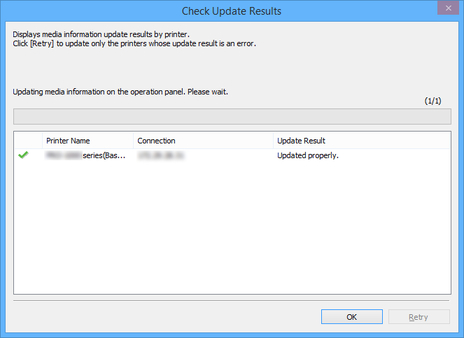
Откроется диалоговое окно Проверить результаты обновления (Check Update Results).
-
Убедитесь, что отметка
 расположена слева от Принтер (Printer Name)а, а затем нажмите кнопку OK.
 Примечание.
-
Информация о носителе для специальной бумаги не была обновлена для принтеров с отметкой
 , расположенной слева от Принтер (Printer Name)а.
Проверьте состояние принтера и сети, а затем нажмите кнопку Повторить (Retry).
Обновление информации о носителе для специальной бумаги будет выполнено повторно для принтеров с отметкой
.
Измененная информация о носителе для специальной бумаги будет применена к принтерам.
-
