
Добавление специальной бумаги
В Media Configuration Tool бумага, созданная путем пользовательской настройки параметров существующей информации о носителе, называется специальной бумагой.
Для повышения качества печати и выполнения подачи бумаги, которая не является фирменной бумагой Canon, добавьте и измените специальную бумагу.
Чтобы добавить новую специальную бумагу в принтер, сначала выберите информацию о носителе, который используется как основа для этой бумаги.
Далее укажите имя бумаги, а затем добавьте ее в принтер как специальную бумагу.
После добавления специальной бумаги в принтер измените информацию о носителе для специальной бумаги, чтобы обеспечить высокое качество печати.
Подробнее о процедуре изменения информации о носителе для специальной бумаги см. в разделе "Изменение специальной бумаги."
 Внимание!
-
Canon не предоставляет никаких гарантий относительно качества печати или свойств подачи пользовательской бумаги.
-
Не выключайте принтер и не печатайте ничего, пока программа обменивается информацией с принтером.
Не добавляйте и не изменяйте информацию о носителе, зарегистрированную на принтере, на другом компьютере во время добавления или изменения этой информации.
-
Рекомендуем заранее создавать резервную копию информации о носителе перед добавлением или редактированием информации о носителе.
Инструкции по выполнению резервного копирования информации о носителе см. в разделе "Резервное копирование информации о носителе для базового принтера" в "Копирование информации о носителе с базового принтера на другой принтер".
-
Для бумаги, которую можно использовать в качестве основы для специальной бумаги, установлены определенные ограничения.
При добавлении специальной бумаги просмотрите требования к бумаге, которую можно добавлять, в разделах "Подходящие типы носителей" и "Параметры бумаги в драйвере принтера и в принтере (тип носителя)" для вашей модели, доступных на главном экране онлайн-руководства.
-
Нажмите
 (Создать специальную бумагу) в группе кнопок Спец. бум. (Custom Paper).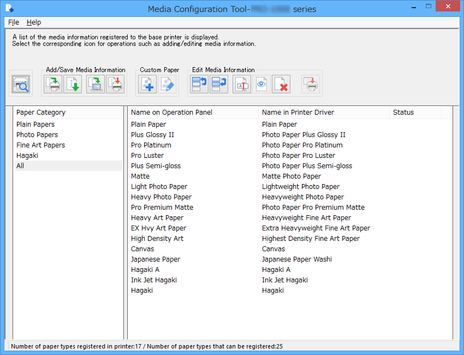
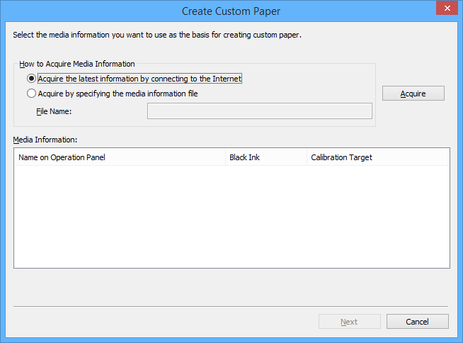
Откроется диалоговое окно Создать специальную бумагу (Create Custom Paper).
-
Выберите Получить последние сведения, подключившись к Интернету (Acquire the latest information by connecting to the Internet), а затем нажмите кнопку Получить (Acquire).
 Внимание!
-
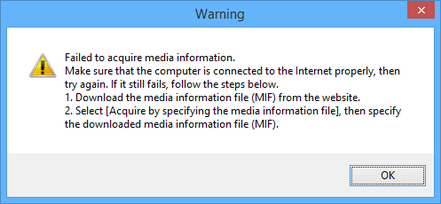
Появление следующего сообщения указывает на отсутствие возможности загрузить файл с информацией о носителе из Интернета.
Загрузите файл с информацией о носителе с веб-сайта Canon. Для этого вам потребуется компьютер, подключенный к Интернету.
Укажите полученный файл информации о носителе. Для этого выберите Получить информацию, указав файл информации о носителе (Acquire by specifying the media information file), нажмите кнопку Получить (Acquire) и укажите файл в диалоговом окне Открытие (Open).
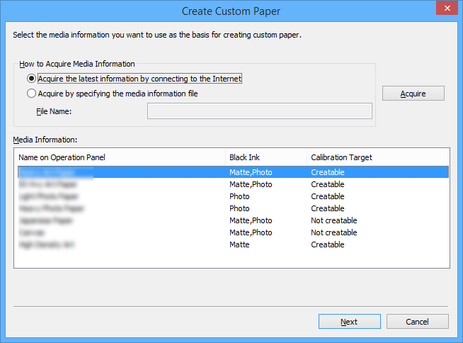
Отобразится информация о возможных вариантах носителей для специальной бумаги.
-
-
Выберите информацию о носителе, который будет использоваться как основа для специальной бумаги, а затем нажмите кнопку Далее (Next).
 Внимание!
-
Выберите материал и плотность, которые наиболее точно соответствуют добавляемой специальной бумаге.
 Примечание.
-
Образец калибровки для выполнения калибровки цвета невозможно создать для специальной бумаги, добавленной с использованием базовой бумаги, для которой отображается надпись Невозможно создать (Not creatable) в окне Калибровочный образец (Calibration Target).
-
-
Нажмите кнопку OK.
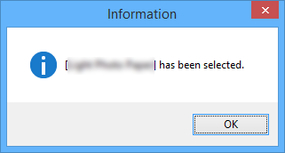
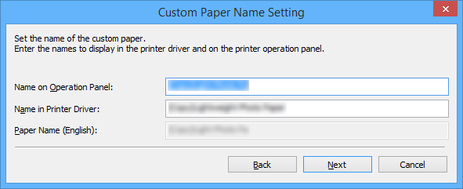
Откроется диалоговое окно Значение названия специальной бумаги (Custom Paper Name Setting).
-
Введите произвольное название, которое будет отображаться на панели управления и в драйвере принтера, а затем нажмите кнопку Далее (Next).
 Примечание.
-
В зависимости от выбранной базовой бумаги может не быть возможности ввести Имя в драйвере принтера (Name in Printer Driver), при этом созданная специальная бумага не будет добавлена в драйвер принтера. При использовании специальной бумаги в драйвере принтера измените базовую бумагу на другую бумагу, а затем создайте специальную бумагу.
-
Символы, которые можно вводить для параметров Имя в драйвере принтера (Name in Printer Driver) и Имя на панели управления (Name on Operation Panel), указаны ниже.
алфавитно-цифровые символы, пробел, "-", ".", "_", "(", ")", "+", "%", ",", "/", ”[“, “]”
-
В параметре Имя на панели управления (Name on Operation Panel) можно указать до 10 двухбайтовых символов и до 20 однобайтовых символов.
-
В параметре Имя в драйвере принтера (Name in Printer Driver) можно указать до 32 символов или 80-байтовое имя.
-
В параметре Назв. бум (англ) (Paper Name (English)) можно указать до 20 однобайтовых символов.
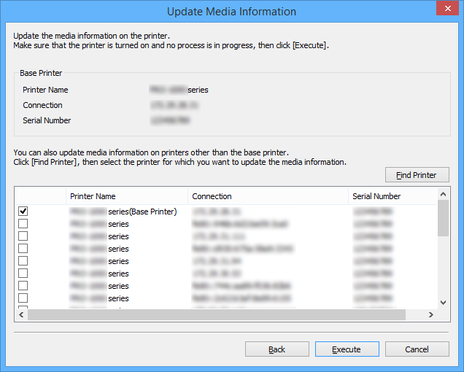
Откроется диалоговое окно Обновить информацию о носителе (Update Media Information).
-
-
Из списка принтеров выберите принтеры, в которые необходимо добавить специальную бумагу одновременно при добавлении этой бумаги в базовой принтер, а затем нажмите кнопку Выполнить (Execute).
 Примечание.
-
Если принтер, которой необходимо добавить, не отображается, проверьте состояние принтера и сети, а затем нажмите кнопку Найти принтер (Find Printer).
-
Помимо базового принтера отображаются принтеры, модель которых совпадает с моделью базового принтера.
-
Невозможно снять флажок, установленный для базового принтера.
-
-
Нажмите кнопку Да (Yes).
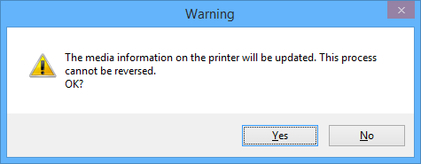
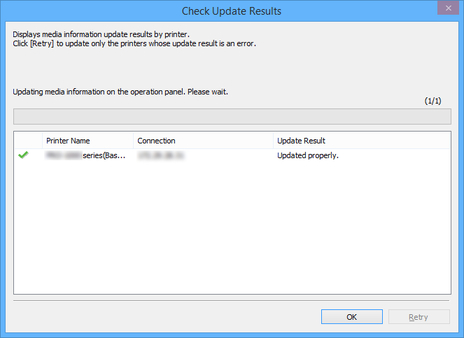
Откроется диалоговое окно Проверить результаты обновления (Check Update Results).
-
Убедитесь, что отметка
 расположена слева от Принтер (Printer Name)а, а затем нажмите кнопку OK.
 Примечание.
-
Специальная бумага не была добавлена для принтеров с отметкой
 , расположенной слева от Принтер (Printer Name)а.
Проверьте состояние принтера и сети, а затем нажмите кнопку Повторить (Retry).
Специальная бумага будет добавлена повторно для принтеров с отметкой
.
Специальная бумага будет добавлена в принтер.
Внимание!-
После добавления специальной бумаги рекомендуется выполнить регулировку положения печатающей головки для добавленной специальной бумаги.
Инструкции по регулировке положения печатающей головки см. в разделе "Настройки для улучшения качества печати" для вашей модели, доступном на главном экране онлайн-руководства.
Примечание.-
После этого необходимо будет изменить параметры добавленной специальной бумаги. Подробнее о процедуре изменения параметров специальной бумаги см. в разделе "Изменение специальной бумаги.".
Чтобы внести необходимые изменения прямо сейчас, нажмите кнопку Да (Yes).
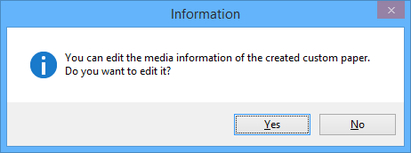
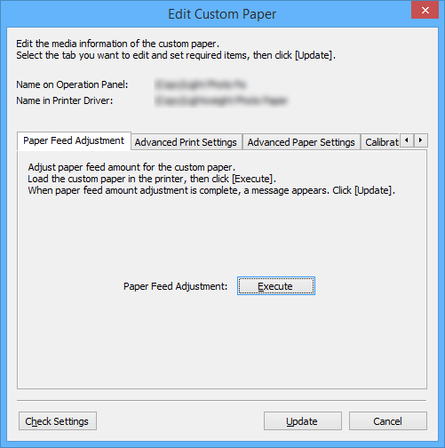
Нажмите кнопку Да (Yes), чтобы открыть диалоговое окно Изменить специальную бумагу (Edit Custom Paper). Выполните действия шага 3, приведенного в разделе "Изменение специальной бумаги".
-
