Handleiding voor PosterArtist
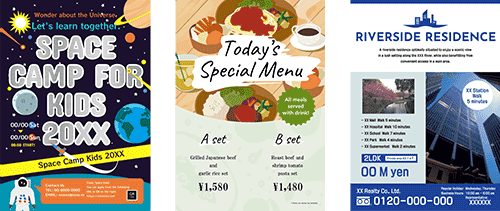
PosterArtist is een gratis webservice voor het maken van flyers, posters en kalenders met behulp van uiteenlopende ontwerpsjablonen. Hieronder wordt beschreven hoe u een flyer maakt met behulp van een sjabloon.
 Procedure
-
STAP
1Open de site PosterArtist en meld u aan
 Belangrijk
- Ga naar de URL voor PosterArtist in Windows of macOS. Deze is niet beschikbaar op een smartphone of tablet.
- De schermen en weergave zijn afhankelijk van uw model en besturingssysteem.
- Om u aan te melden, hebt u een Canon ID nodig. Als u geen Canon ID hebt, maakt u een Canon ID-account.
- Aanmelding is niet vereist om sjablonen te bewerken. Om uw posters op te slaan of af te drukken, moet u zich echter wel aanmelden.
-
STAP
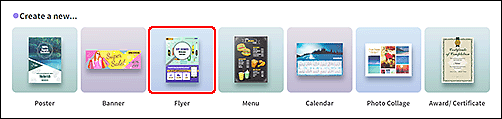
2Selecteer Flyer vanuit Create a new...
-
STAP
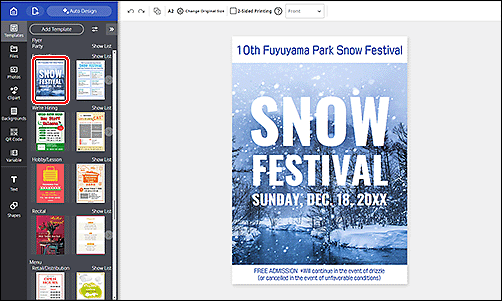
3Klik op de sjabloon die u wilt gebruiken
-
STAP
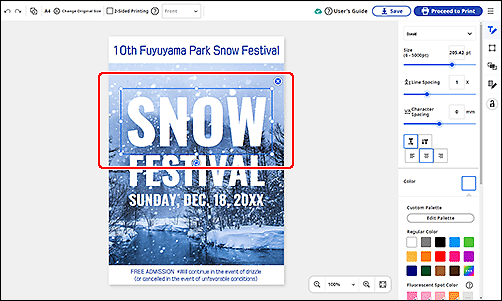
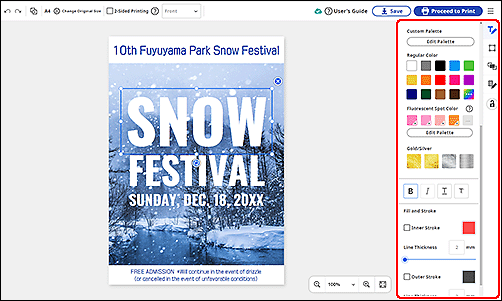
4Klik op de titel en hoofdtekst en bewerkt deze
 Opmerking
- U kunt de tekstgrootte en -kleur en het lettertype wijzigen via het menu Bewerken.
-
STAP
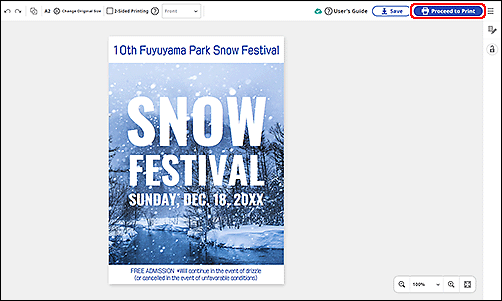
5Klik op Proceed to Print om het voorbeeldvenster weer te geven
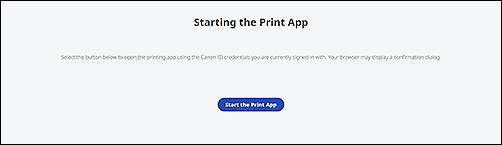
Belangrijk- Wanneer u voor het eerste afdrukt, moet u de afdruktoepassing installeren. Volg de instructies om de afdruktoepassing te installeren.
- Nadat de toepassing is geïnstalleerd, kunt u de toepassing starten.
-
STAP
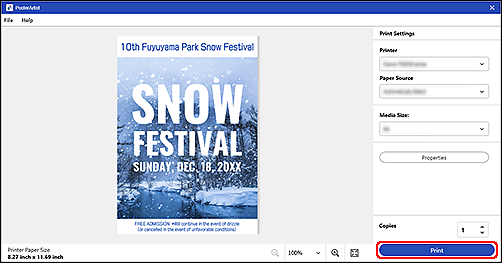
6Selecteer de printer, papierbron en media-indeling in het voorbeeldvenster en klik daarna op Print
Opmerking- U kunt het papiertype wijzigen in het eigenschappenvenster dat wordt weergegeven als u op Properties klikt.
Nu proberen
U kunt PosterArtist hier openen
Opmerking
- De service is mogelijk niet beschikbaar in bepaalde landen of regio's.
