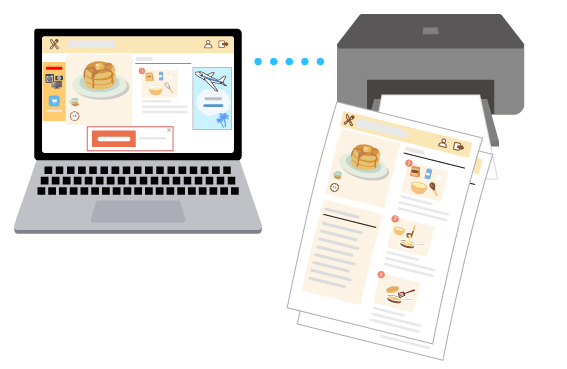
Reklam veya Gereksiz Öğeler İçermeyen Sade Düzen
Web Print Optimizer, yapay zeka kullanarak web sayfalarının içeriğini analiz eden, reklamları ve diğer gereksiz öğeleri kaldıran ve yazdırılan web sayfasının türüne göre okunabilirliği artırmak amacıyla düzeni optimize eden bir yazdırma özelliğidir.
PC'lerde (Windows) ve akıllı telefonlarda/tabletlerde (Android, iOS ve iPadOS) kullanılabilir.
 Önerilen Kullanım
-
Reklamları ve diğer gereksiz öğeleri kaldırın ve yalnızca temel içeriği yazdırın.
-
Yapay zekanın sayfa türüne göre kolay okuma için düzeni optimize etmesine izin verin.
-
Gereksiz yazdırmaları azaltarak maliyetleri düşürün.
Not: Web sayfasının yapısına, tasarımına veya içeriğine bağlı olarak, yazdırma sonucu hedeflenen düzenle eşleşmeyebilir veya yazdırılan sayfa sayısı artabilir.
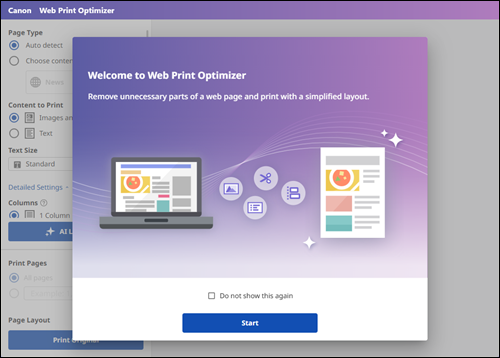
Not: Ekranlar ve kullanılabilir işlevler, modele bağlı olarak değişiklik gösterir.
Not: Web Print Optimizer PC sürümü yalnızca Windows ile kullanılabilir.
Aşağıda Web Print Optimizer ile yapabilecekleriniz açıklanmaktadır.
Hazırlıklar için aşağıdakilere bakın.
Windows
 Hazırlama
Web Print Optimizer Windows sürümünü kullanmak için aşağıdaki hazırlıklar gereklidir.
-
ADIM
1Canon PRINT öğesini açın ve en son yazıcı sürücüsünü yükleyin.
Not: Yazıcı sürücüsünü yüklerken, bilgisayarınızı ve yazıcıyı bir ağ üzerinden bağlayın.
Uygulama sizde yoksa, uygulamayı buradan indirip yükleyin.
Canon PRINT giriş ekranında Yazıcı Ekle (Add Printer) seçeneğini belirleyin. Yazılımı yüklemek ve kurulumu tamamlamak için ekrandaki yönergeleri izleyin.
Yükleme sırasında Kullanıcı Hesabı Denetimi ekranı görüntülenirse, Evet (Yes)'i seçin. Bir standart kullanıcı (standard user) hesabı kullanıyorsanız, yönetici (administrator) kullanıcı adını ve parolasını girmeniz gerekecektir.
-
ADIM
2Web Print Optimizer (Windows) yazılımını yükleme

Web Print Optimizer ile Yapabilecekleriniz
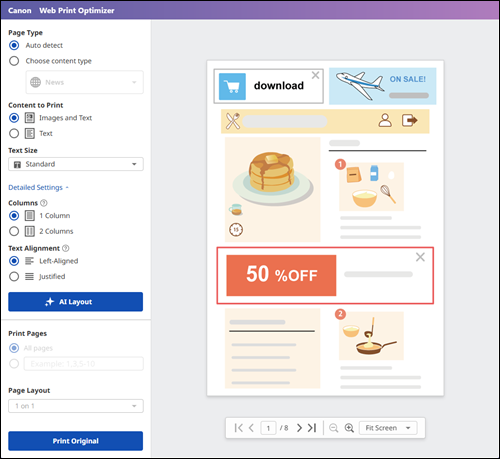
Not: Gösterilen web sayfası yalnızca örnek amaçlıdır. Gerçek web sayfası içeriği ve yazdırma sonuçları farklılık gösterebilir.
-
ADIM
1Yapay zeka, reklamları ve gereksiz öğeleri tanımlar.
Reklamlar ve diğer gereksiz öğeler kaldırılarak yalnızca temel içerik kalır.
-
ADIM
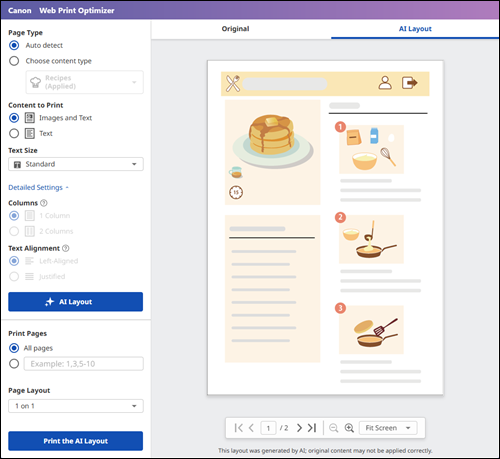
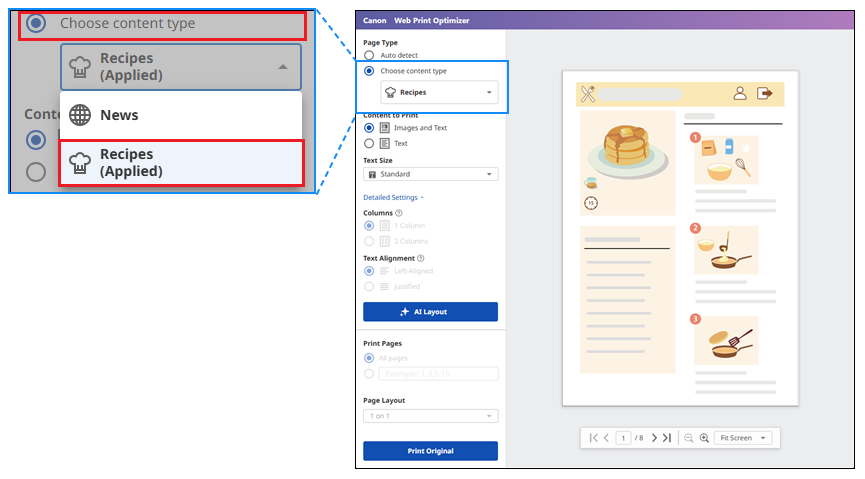
2Yapay zeka, web sayfasının özelliklerine göre düzeni optimize eder.
Düzen, haber sayfaları ve yemek tarifi siteleri gibi sayfaların yapısına göre uyarlanır.
Bu özellik kullanılırken bazı kısıtlamalar uygulanır.
Ayrıntılı bilgi için, Kullanım Notları (Web Print Optimizer (Windows)) bölümüne bakın.
Ayrıntılı yönergeler için, Kullanım Web Print Optimizer (Windows) bölümüne bakın.
Android/iOS/iPadOS
Hazırlama
-
ADIM
1Şunu açın:
 Canon PRINT.
Canon PRINT yazılımını buradan indirin.
-
ADIM
2Yazıcı Ayrıntıları (Printer Details) seçeneğini açmak için yazıcı simgenize dokunun ve Printer Add-ons özelliğini etkinleştirin.
 İpuçları
- Yazıcınız kayıtlı değilse, yazıcıyıEkle/Değiştir (Add/Switch) aracılığıyla kaydedin.
Yordam (Android/iOS/iPadOS)
Not: Sıradaki açıklamalar, iOS 26 üzerinde Safari kullanırken görüntülenen ekranları temel alır. Ekranlar ve adımlar ortamınıza bağlı olarak değişiklik gösterebilir.
Not: Gösterilen web sayfası yalnızca örnek amaçlıdır. Gerçek web sayfası içeriği ve yazdırma sonuçları gösterilenlerden farklıdır.
-
ADIM
1Canon PRINT uygulamasında web sayfasını açın.
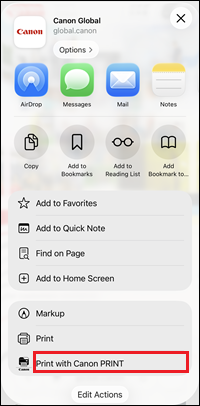
Tarayıcıda yazdırmak istediğiniz web sayfasını görüntüleyin ve ardından, tarayıcıdaki Paylaş simgesine (Paylaşma menüsü) dokunun.
Ardından, sayfayı Canon PRINT içinde açmak için Canon PRINT ile yazdırın (Print with Canon PRINT) seçeneğini belirleyin. -
ADIM
2Düzeni oluşturun.
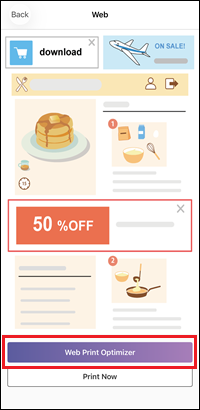
Web Print Optimizer düğmesine dokunun ve ardından, kağıt boyutunu seçin.
Reklamların ve gereksiz öğelerin kaldırıldığı bir düzen otomatik olarak oluşturulur.
-
ADIM
3Yazdır.
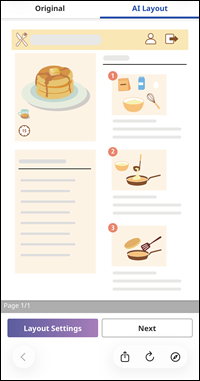
Oluşturulan düzeni kontrol edin ve yazdırın.
Bu özellik kullanılırken bazı kısıtlamalar uygulanır.
Ayrıntılı bilgi için, Kullanım Notları (Web Print Optimizer (Android / iOS / iPadOS)) bölümüne bakın.
Şimdi deneyin