
Web Print Optimizer (Windows) yazılımını kullanma
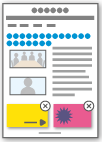
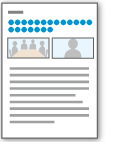
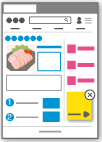
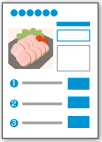
Web Print Optimizer yazılımını kullandığınızda, reklamlar ve gereksiz diğer kısımlar kaldırılır ve düzen, haber sayfaları ve yemek tarifi siteleri gibi web sayfaları için otomatik olarak daha okunabilir bir biçime ayarlanır. Ayarlanan düzeni kullanarak yazdırabileceğiniz için, içeriği düzenli bir biçimde gözden geçirebilirsiniz.
|

|
|
|
|
|
Aşağıdaki yönergeler, Microsoft Edge örneği kullanılarak gösterilmiştir.
Web sayfasını açın ve yazdırma ayarları ekranını görüntüleyin
Yazdırma ayarları ekranını görüntülemek için tarayıcıdaki ... menüsünden Yazdır'a tıklayın.
Canon Print Assistant için yazıcıyı seçin
Görüntülenen ayarlar ekranında, yazıcınız için "Canon XXXX series (Canon Print Assistant)" seçeneğini belirleyin ("XXXX", model adıdır).
Web Print Optimizer yazılımını görüntüleme
Web Print Optimizer yazılımını görüntülemek için Yazdır'a tıklayın.
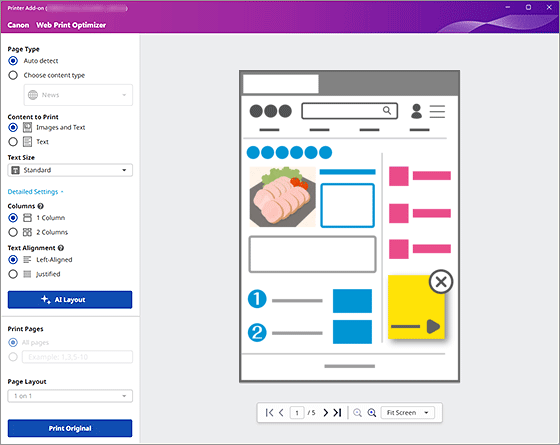
 Önemli
- Bu, Web Print Optimizer etkinleştirildiğinde görünür. Özelliğin etkin veya devre dışı olma durumunu kontrol etmek için, "Web Print Optimizer (Windows) yazılımını yükleme" bölümüne başvurun.
Sayfa Türü (Page Type) için Otomatik algılama (Auto detect) seçeneğini belirleyin
Yapay zeka, web sayfasının türünü otomatik olarak tanımlar.
El ile belirtmek için, İçerik türünü seçin (Choose content type) seçeneğine tıklayın ve listeden web sayfası türünü seçin.
 Not
- Haberler (News) seçeneğini belirlerseniz, Sütunlar (Columns) ve Metin Hizalaması (Text Alignment) özelliklerini ayarlayabilirsiniz.
Düzeni optimize edin
Yapay zeka tarafından oluşturulan en iyi düzeni görüntülemek için AI Düzeni (AI Layout) seçeneğine tıklayın.
Orijinal düzeni kontrol etmek için önizlemedeki Orijinal (Original) sekmesine tıklayın.
Not- Düzen yapay zeka tarafından oluşturulduğunda yazı tipi değişebilir.
- Yapay zeka tarafından oluşturulan bir düzende değişiklik yapamazsınız.
Yazdırılacak sayfaları seçin
Tüm sayfalar (All pages) öğesini veya yazdırılacak sayfa numaralarını belirtin.
Not- Orijinal (Original) sekmesi görüntülendiğinde, Yazdırma Sayfaları (Print Pages) ve Sayfa Düzeni (Page Layout) ayarlanamaz.
Yazdır
Yazdırmayı başlatmak için AI Düzenini Yazdır (Print the AI Layout) öğesine tıklayın.
Not- Orijinal düzenle yazdırmak için, Orijinali Yazdır (Print Original) seçeneğine tıklayın.
