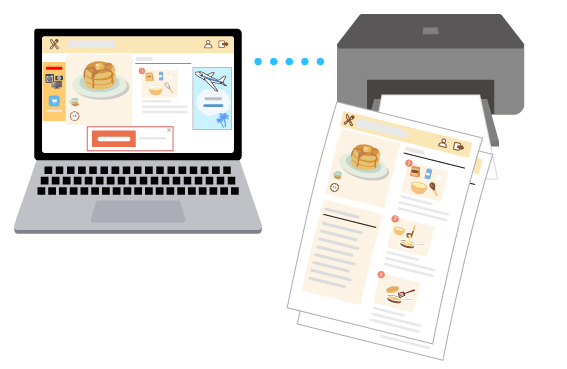
Przejrzysty układ bez reklam i zbędnych elementów
Funkcja Web Print Optimizer używa AI do analizowania zawartości stron internetowych. Usuwa reklamy i inne zbędne elementy oraz optymalizuje układ odpowiednio do typu drukowanej strony, aby ułatwić jej czytanie.
Jest dostępna na komputerach (Windows) oraz smartfonach i tabletach (Android, iOS i iPadOS).
 Zalecane zastosowanie
-
Usuń reklamy i inne zbędne elementy. Wydrukuj tylko najważniejszą zawartość.
-
Pozwól AI zoptymalizować układ odpowiednio do typu strony, aby ułatwić jej czytanie.
-
Ogranicz zbędne drukowanie i obniż koszty.
Uwaga: W zależności od struktury, projektu lub zawartości strony internetowej wydruk może mieć inny układ niż zamierzony. Liczba drukowanych stron może się także zwiększyć.
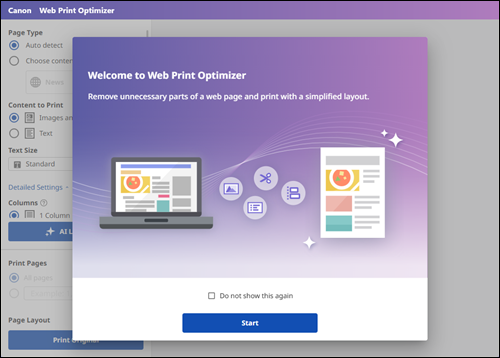
Uwaga: Wygląd ekranów i dostępne funkcje różnią się w zależności od modelu.
Uwaga: Wersja programu Web Print Optimizer na komputer jest dostępna tylko w systemie Windows.
Poniżej opisano możliwości programu Web Print Optimizer.
Informacje o przygotowaniu znajdują się poniżej.
Windows
 Przygotowanie
Aby korzystać z wersji Windows programu Web Print Optimizer, wykonaj poniższe czynności przygotowawcze.
-
ETAP
1Otwórz Canon PRINT i zainstaluj najnowszy sterownik drukarki.
Uwaga: Podczas instalowania sterownika drukarki połącz komputer z drukarką przez sieć.
Jeśli nie masz tej aplikacji, pobierz ją stąd i zainstaluj.
Na ekranie głównym programu Dodaj drukarkę (Add Printer) wybierz Canon PRINT. Postępuj zgodnie z instrukcjami wyświetlanymi na ekranie, aby zainstalować oprogramowanie i zakończyć konfigurację.
Jeśli podczas instalacji pojawi się ekran Kontrola konta użytkownika, wybierz Tak (Yes). Jeśli korzystasz z konta użytkownika standardowego (standard user), musisz podać nazwę użytkownika i hasło administratora (administrator).
-
ETAP
2Instalowanie Web Print Optimizer (Windows)

Jakie funkcje ma Web Print Optimizer
Uwaga: Pokazana strona internetowa jest tylko przykładem. Rzeczywista zawartość strony i wyniki drukowania mogą się różnić.
-
ETAP
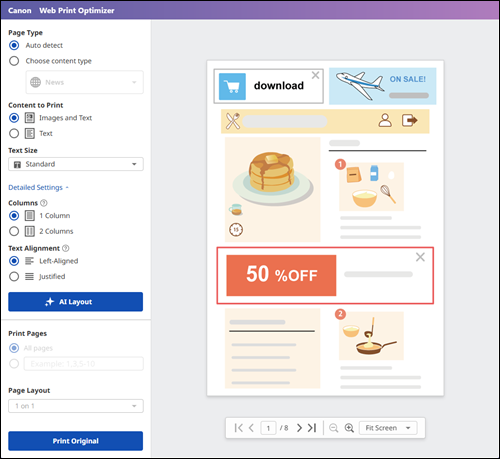
1AI rozpoznaje reklamy i zbędne elementy.
Reklamy i zbędne elementy są usuwane. Pozostaje tylko najważniejsza zawartość.
-
ETAP
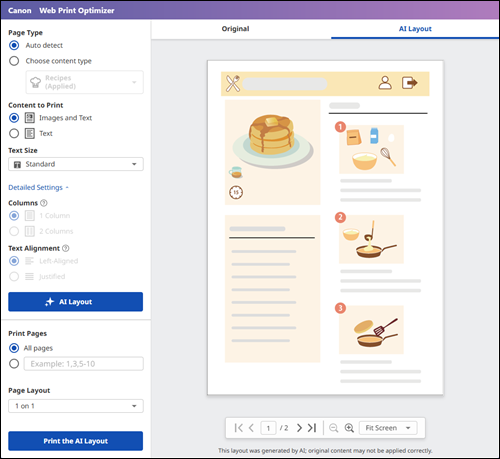
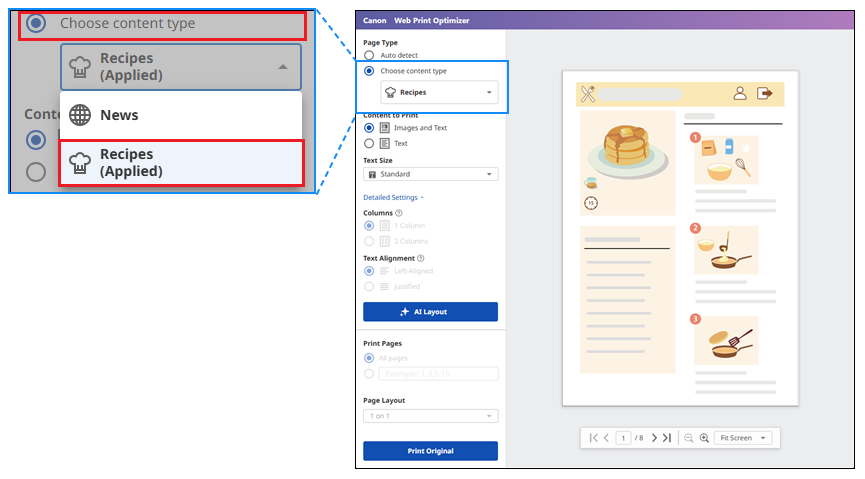
2AI optymalizuje układ zgodnie z właściwościami strony internetowej.
Układ jest dostosowywany do struktury strony, na przykład strony z wiadomościami lub strony z przepisami.
Podczas korzystania z tej funkcji obowiązują pewne ograniczenia.
Więcej informacji można znaleźć w sekcji Uwaga dotycząca użytkowania (Web Print Optimizer (Windows)).
Szczegółowe instrukcje znajdziesz w części Korzystanie z programu Web Print Optimizer (Windows).
Android/iOS/iPadOS
Przygotowanie
-
ETAP
1Otwórz
 Canon PRINT.
Pobierz Canon PRINT stąd.
-
ETAP
2Dotknij ikony swojej drukarki, aby otworzyć Dane drukarki (Printer Details). Następnie włącz Printer Add-ons.
 Wskazówki
- Jeśli drukarka nie jest zarejestrowana, zarejestruj drukarkę za pomocą Dodaj/Przełącz (Add/Switch).
Procedura (Android/iOS/iPadOS)
Uwaga: Poniższe opisy dotyczą ekranów wyświetlanych podczas korzystania z programu Safari w systemie iOS 26. Ekrany i czynności mogą się różnić w zależności od środowiska.
Uwaga: Pokazana strona internetowa jest tylko przykładem. Rzeczywista zawartość strony i wyniki drukowania różnią się od pokazanych.
-
ETAP
1Otwórz stronę internetową w programie Canon PRINT.
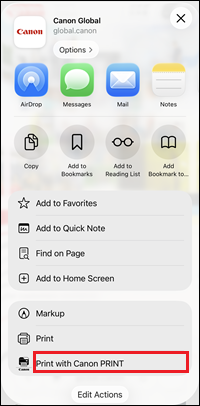
Wyświetl w przeglądarce stronę internetową, którą chcesz wydrukować. Następnie dotknij w przeglądarce ikony Udostępnij (menu udostępniania).
Wybierz Drukuj za pomocą Canon PRINT (Print with Canon PRINT), aby otworzyć stronę w programie Canon PRINT. -
ETAP
2Wygeneruj układ.
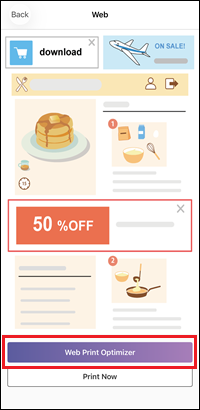
Dotknij przycisku Web Print Optimizer, a następnie wybierz rozmiar papieru.
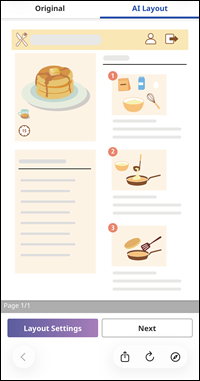
Układ bez reklam i zbędnych elementów zostanie wygenerowany automatycznie.
-
ETAP
3Drukuj.
Sprawdź wygenerowany układ i rozpocznij drukowanie.
Podczas korzystania z tej funkcji obowiązują pewne ograniczenia.
Szczegółowe informacje znajdziesz w części Uwagi dotyczące korzystania (Web Print Optimizer (Android / iOS / iPadOS)).
Wypróbuj teraz