
Korzystanie z programu Web Print Optimizer (Windows)
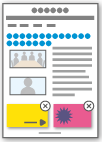
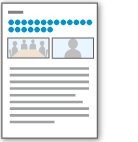
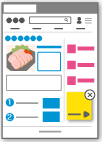
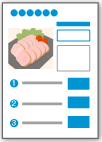
Podczas korzystania z programu Web Print Optimizer reklamy i inne zbędne elementy są usuwane. Układ stron internetowych, takich jak strony z wiadomościami i przepisami, jest automatycznie dostosowywany, aby ułatwić ich czytanie. Możesz wydrukować stronę z dostosowanym układem i przeglądać uporządkowaną zawartość.
|

|
|
|
|
|
Poniższe instrukcje przedstawiono na przykładzie programu Microsoft Edge.
Otwórz stronę internetową i wyświetl ekran ustawień drukowania
W menu ... przeglądarki kliknij Drukuj, aby wyświetlić ekran ustawień drukowania.
Wybierz drukarkę dla programu Canon Print Assistant
Na wyświetlonym ekranie ustawień wybierz drukarkę „Canon XXXX series (Canon Print Assistant)” („XXXX” to nazwa modelu).
Wyświetl Web Print Optimizer
Kliknij Drukuj, aby wyświetlić Web Print Optimizer.
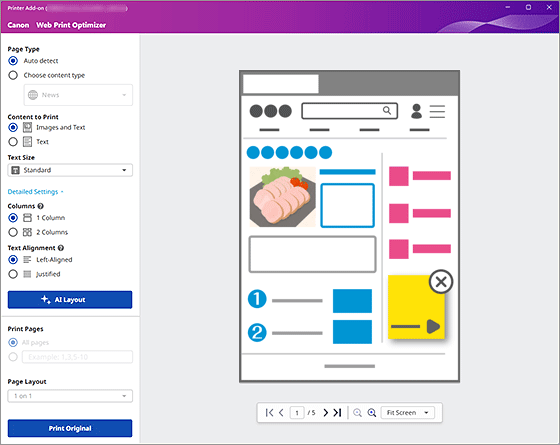
 Ważne
Ważne- Ten element jest wyświetlany, gdy program Web Print Optimizer jest włączony. Informacje o sprawdzaniu, czy program jest włączony, znajdziesz w części „Instalowanie Web Print Optimizer (Windows)”.
Dla opcji Typ strony (Page Type) wybierz Wykrywanie automatyczne (Auto detect)
AI automatycznie rozpoznaje typ strony internetowej.
Aby określić go ręcznie, kliknij Wybierz typ treści (Choose content type) i wybierz typ strony internetowej z listy.
 Uwaga
Uwaga- Po wybraniu opcji Aktualności (News) możesz ustawić Kolumny (Columns) i Wyrównanie tekstu (Text Alignment).
Zoptymalizuj układ
Kliknij Układ AI (AI Layout), aby wyświetlić optymalny układ wygenerowany przez AI.
Kliknij kartę Oryginał (Original) w podglądzie, aby sprawdzić oryginalny układ.
Uwaga- Podczas generowania układu przez AI czcionka może się zmienić.
- Układu wygenerowanego przez AI nie można zmienić.
Wybierz strony do wydrukowania
Określ Wszystkie strony (All pages) lub numery stron do wydrukowania.
Uwaga- Gdy jest wyświetlana karta Oryginał (Original), nie można ustawić opcji Stron do druku (Print Pages) ani Układ strony (Page Layout).
Drukuj
Kliknij Drukuj układ AI (Print the AI Layout), aby rozpocząć drukowanie.
Uwaga- Aby wydrukować stronę z oryginalnym układem, kliknij Drukuj oryginał (Print Original).
