Mise en page épurée sans publicités ni éléments inutiles
Web Print Optimizer est une fonction d'impression qui utilise l'IA pour analyser le contenu des pages Web, supprimer les publicités et autres éléments inutiles, et optimiser la mise en page pour une lecture facile en fonction du type de page imprimée.
Elle est disponible sur PC (Windows) ainsi que sur smartphones et tablettes (Android, iOS et iPadOS).
 Utilisation recommandée
-
Supprimez les publicités et autres éléments inutiles, et imprimez uniquement le contenu essentiel.
-
Laissez l'IA optimiser la mise en page pour une lecture facile adaptée au type de page.
-
Réduisez les coûts en diminuant les impressions inutiles.
Remarque : selon la structure, la conception ou le contenu de la page Web, le résultat d'impression peut ne pas correspondre à la mise en page prévue, ou le nombre de pages imprimées peut augmenter.
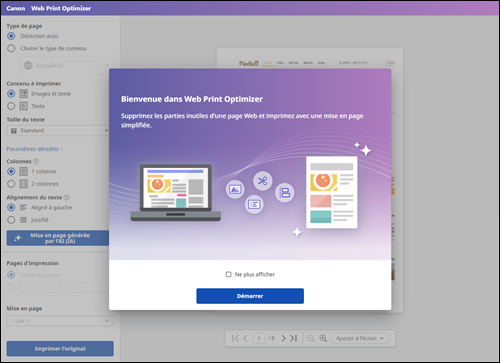
Remarque : les écrans et les fonctions disponibles varient en fonction du modèle.
Remarque : la version PC de Web Print Optimizer est disponible uniquement sur Windows.
Les sections suivantes décrivent ce que vous pouvez faire avec Web Print Optimizer.
Reportez-vous aux sections suivantes pour connaître les préparatifs.
Windows
 Préparation
Les préparatifs suivants sont nécessaires pour utiliser la version Windows de Web Print Optimizer.
-
ÉTAPE
1Ouvrez Canon PRINT et installez le pilote d'imprimante le plus récent.
Remarque : lors de l'installation du pilote d'imprimante, connectez votre ordinateur et l'imprimante via un réseau.
Si vous ne disposez pas de l'application, téléchargez-la et installez-la ici.
Sélectionnez Ajouter une imprimante sur l'écran d'accueil de Canon PRINT. Suivez les instructions à l'écran pour installer le logiciel et terminer la configuration.
Si l'écran de contrôle de compte utilisateur apparaît pendant l'installation, sélectionnez Oui. Si vous utilisez un compte utilisateur standard, vous devrez saisir le nom d'utilisateur et le mot de passe d'un administrateur.
-
ÉTAPE
2Installer Web Print Optimizer (Windows)

Ce que vous pouvez faire avec Web Print Optimizer
Remarque : la page Web affichée est fournie à titre d'exemple uniquement. Le contenu réel des pages Web et les résultats d'impression peuvent varier.
-
ÉTAPE
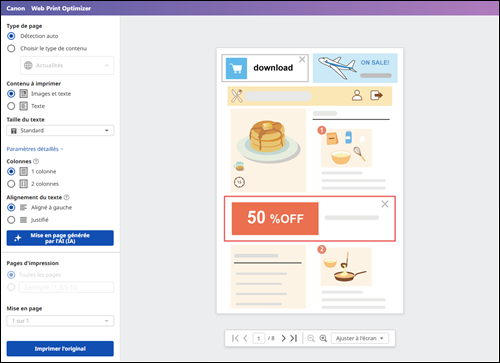
1L'IA identifie les publicités et les éléments inutiles.
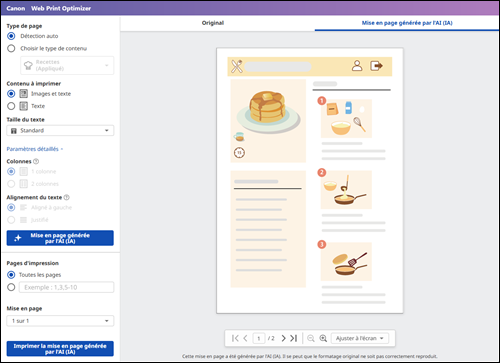
Les publicités et éléments inutiles sont supprimés, ne laissant que le contenu essentiel.
-
ÉTAPE
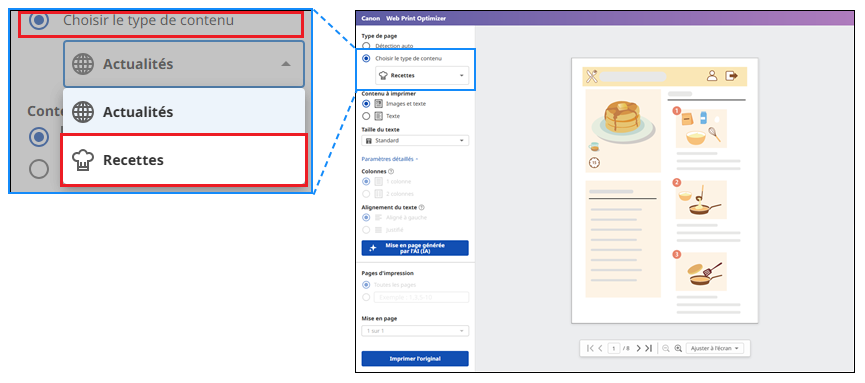
2L'IA optimise la mise en page en fonction des caractéristiques de la page Web.
La mise en page est adaptée à la structure de la page, comme les pages d'actualités ou les sites de recettes.
Certaines restrictions s'appliquent lors de l'utilisation de cette fonctionnalité.
Pour en savoir plus, reportez-vous à Remarques sur l'utilisation (Web Print Optimizer (Windows)).
Pour obtenir des instructions détaillées, consultez Utilisation de Web Print Optimizer (Windows).
Android/iOS/iPadOS
Préparation
-
ÉTAPE
1Ouvrez
 Canon PRINT.
Téléchargez Canon PRINT ici.
-
ÉTAPE
2Appuyez sur l'icône de votre imprimante pour ouvrir Détails de l'imprimante, puis activez Printer Add-ons.
 Conseils
- Si votre imprimante n'est pas enregistrée, enregistrez l'imprimante depuis Ajout./Commuter.
Procédure (Android/iOS/iPadOS)
Remarque : les descriptions suivantes sont basées sur les écrans affichés lors de l'utilisation de Safari sur iOS 26. Les écrans et les étapes varient selon l'environnement.
Remarque : la page Web affichée est fournie à titre d'exemple uniquement. Le contenu réel des pages Web et les résultats d'impression diffèrent de ceux présentés.
-
ÉTAPE
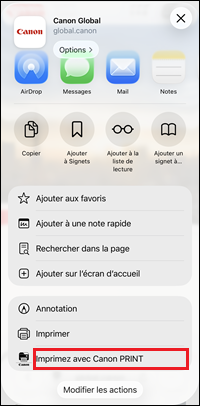
1Ouvrez la page Web dans Canon PRINT.
Affichez la page web que vous souhaitez imprimer dans le navigateur, puis appuyez sur l'icône de partage (menu Partager) du navigateur.
Sélectionnez ensuite Imprimez avec Canon PRINT pour ouvrir la page dans Canon PRINT. -
ÉTAPE
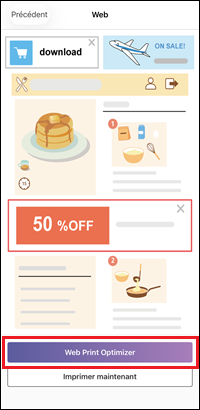
2Générez la mise en page.
Appuyez sur le bouton Web Print Optimizer, puis sélectionnez le format de papier.
Une mise en page sans publicités ni éléments inutiles est automatiquement générée.
-
ÉTAPE
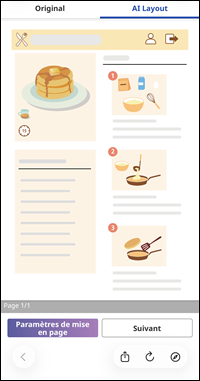
3Imprimer.
Vérifiez la mise en page générée et imprimez.
Certaines restrictions s’appliquent lors de l’utilisation de cette fonctionnalité.
Pour en savoir plus, consultez Remarques sur l'utilisation (Web Print Optimizer (Android/iOS/iPadOS)).
Essayez ce outil dès maintenant

