
Utilisation de Web Print Optimizer (Windows)
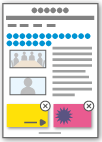
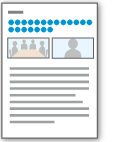
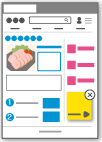
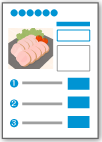
Lorsque vous utilisez Web Print Optimizer, les publicités et autres éléments inutiles sont supprimés, et la mise en page est automatiquement ajustée à un format plus lisible pour les pages Web comme les actualités et les recettes. Grâce à la possibilité d'imprimer en utilisant la mise en page ajustée, vous pouvez consulter le contenu de manière organisée.
|

|
|
|
|
|
Les instructions suivantes sont illustrées pour Microsoft Edge à titre d'exemple.
Ouvrez la page Web et accédez à l'écran des paramètres d'impression
Cliquez sur le bouton Imprimer dans le menu ... du navigateur pour afficher l'écran des paramètres d'impression.
Sélectionnez l'imprimante pour Canon Print Assistant
Sur l'écran des paramètres qui s'affiche, sélectionnez « Canon series XXXX (Canon Print Assistant) » pour votre imprimante, XXXX étant le nom du modèle.
Afficher Web Print Optimizer
Cliquez sur Imprimer pour afficher Web Print Optimizer.
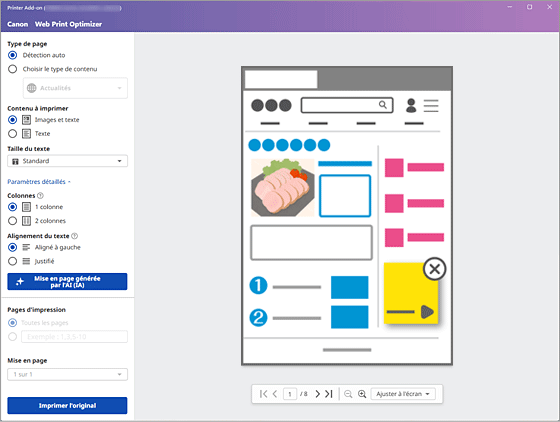
 Important
- Cet écran s'affiche lorsque Web Print Optimizer est activé. Pour savoir comment vérifier s'il est activé ou désactivé, consultez « Installation de Web Print Optimizer (Windows) ».
Sélectionnez Détection auto pour Type de page
L'IA identifie automatiquement le type de page web.
Pour le spécifier manuellement, cliquez sur Choisir le type de contenu et sélectionnez le type de page Web dans la liste.
 Remarque
- Si vous sélectionnez Actualités, vous pouvez définir Colonnes et Alignement du texte.
Optimiser la mise en page
Cliquez sur Mise en page générée par l'AI (IA) pour afficher la mise en page optimale générée par l'IA.
Cliquez sur l'onglet Original dans l'aperçu pour consulter la mise en page d'origine.
Remarque- La police de caractères peut changer lorsqu'une mise en page est générée par une IA.
- Vous ne pouvez pas modifier une mise en page générée par une IA.
Sélectionnez les pages à imprimer
Spécifiez Toutes les pages ou le numéro des pages à imprimer.
Remarque- Lorsque l'onglet Original est affiché, Pages d'impression et Mise en page ne peuvent pas être définis.
Imprimer
Cliquez sur Imprimer la mise en page générée par l'AI (IA)pour lancer l'impression.
Remarque- Pour imprimer avec la mise en page originale, cliquez sur Imprimer l'original.
