
Rodomas pranešimas
Šiame skyriuje aprašytos kai kurios klaidos ir pranešimai.
 Pastaba
-
Kompiuteryje gali būti rodomi kai kurių klaidų arba pranešimų palaikymo kodai (klaidų numeriai). Išsamios informacijos apie klaidas, kurioms įvykus rodomas palaikymo kodas, žr. skyriuje Palaikymo kodų sąrašas.
 Rodoma popieriaus storio nustatymo svirtelės klaida
Rodomas pranešimas, patvirtinantis, kad naudojamas mišrus juodas rašalas
Rašymo klaida / išvesties klaida / ryšio klaida
Rodomas ekranas Inkjet Printer/Scanner/Fax Extended Survey Program
Rodoma popieriaus storio nustatymo svirtelės klaida
Tinkama popieriaus storio nustatymo svirtelės padėtis priklauso nuo popieriaus, ant kurio spausdinate, rūšies.
Perskaitykite kompiuteryje parodytą klaidos pranešimą ir nustatykite popieriaus storio nustatymo svirtelę į tinkamą padėtį, tada spustelėkite Gerai (OK).

Rodomas pranešimas, patvirtinantis, kad naudojamas mišrus juodas rašalas
Juodi elementai išspausdinami iš spalvotų rašalų gaunant mišrų juodą rašalą. Jeigu norite tęsti prastesnės kokybės spausdinimą, spustelėkite Gerai (OK). Jeigu norite atšaukti spausdinimą, spustelėkite Atšaukti spausdinimą (Cancel Printing) ir pakeiskite parametrą, tada mėginkite spausdinti iš naujo.
Daugiau informacijos, kaip keisti parametrus, žr. skyriuje Rašalo naudojimo kontrolės nustatymas.
Rašymo klaida/Išvesties klaida/Ryšio klaida
-
1 patikrinimas Jei lemputė MAITINIMAS (POWER) nedega, patikrinkite, ar maitinimo kištukas prijungtas, tada įjunkite spausdintuvą.
Kol lemputė MAITINIMAS (POWER) mirksi, spausdintuvas rengiamas darbui. Palaukite, kol lemputė MAITINIMAS (POWER) nustos mirksėti ir pradės šviesti nemirksėdama.
-
2 patikrinimas Įsitikinkite, ar spausdintuvo tvarkyklėje tinkamai sukonfigūruotas spausdintuvo prievadas.
* Šiose instrukcijose XXX reiškia jūsų spausdintuvo pavadinimą.
-
Prisijunkite naudodami vartotojo paskyrą su administratoriaus teisėmis.
-
Pasirinkite elementą, kaip parodyta.
-
Jei naudojate „Windows 8.1“ arba „Windows 8“, pasirinkite Darbalaukis (Desktop) > Aparatūra ir garsas (Hardware and Sound) > Įrenginiai ir spausdintuvai (Devices and Printers), pagrindinį mygtuką Parametrai (Settings), o tada – Valdymo skydas (Control Panel).
-
Jei naudojate „Windows 7“, meniu Pradžia (Start) pasirinkite Įrenginiai ir spausdintuvai (Devices and Printers).
-
Jei naudojate „Windows Vista“, pasirinkite meniu Pradėti (Start) > Valdymo skydas (Control Panel) > Aparatūra ir garsas (Hardware and Sound) > Spausdintuvai (Printers).
-
Jei naudojate „Windows XP“, pasirinkite meniu Pradėti (Start) > Valdymo skydas (Control Panel) > Spausdintuvai ir kita aparatūra (Printers and Other Hardware) > Spausdintuvai ir faksai (Printers and Faxes).
-
-
Atidarykite spausdintuvo tvarkyklės ypatybių langą.
-
Jei naudojate „Windows 8.1“, „Windows 8“ arba „Windows 7“, dešiniuoju pelės mygtuku spustelėkite „Canon XXX series“ piktogramą (XXX čia – spausdintuvo pavadinimas) ir pasirinkite Spausdintuvo ypatybės (Printer properties).
-
Jei naudojate „Windows Vista“ arba „Windows XP“, dešiniuoju pelės mygtuku spustelėkite „Canon XXX series“ piktogramą (XXX čia – spausdintuvo pavadinimas) ir pasirinkite Ypatybės (Properties).
-
-
Spustelėkite skirtuką Prievadai (Ports) ir patvirtinkite prievado parametrus.
Įsitikinkite, kad prievadas „USBnnn“ („n“ yra numeris) su „Canon XXX series Printer“ pasirodo stulpelyje Spausdintuvas (Printer) ir yra pasirinkta Spausdinti naudojant šį prievadą (-us) (Print to the following port(s)).
Pastaba-
Jei spausdintuvas naudojamas per LAN, spausdintuvo prievado pavadinimas nurodomas kaip „CNBJNP_xxxxxxxxxx“. „xxxxxxxxxxxx“ yra simbolių eilutė, sukurta iš MAC adreso arba simbolių eilutė, kurią nurodė vartotojas nustatydamas spausdintuvą.
-
Jei parametras netinkamas:
Iš naujo įdiekite spausdintuvo tvarkyklę naudodami sąrankos CD arba įdiekite ją iš mūsų svetainės.
-
Spausdinti nepradedama net spausdintuvą prijungus prie kompiuterio USB kabeliu ir pasirinkus „USBnnn“ pavadintą prievadą:
Jei naudojate „Windows 8.1“ arba „Windows 8“, ekrane Pradžia (Start) pasirinkite My Printer, kad būtų paleista My Printer. Jei „My Printer“ nerodomas ekrane Pradėti (Start), spauskite pagrindinį mygtuką Ieškoti (Search), tada ieškokite „My Printer“.
Nustatykite teisingą spausdintuvo prievadą dalyje Diagnose and Repair Printer. Vykdydami ekrane pateiktas instrukcijas nustatykite tinkamą spausdintuvo prievadą, o tada pasirinkite spausdintuvo pavadinimą.
Sistemoje „Windows 7“, „Windows Vista“ arba „Windows XP“ spustelėkite Pradėti (Start) ir pasirinkite Visos programos (All programs), Canon Utilities, Canon My Printer, Canon My Printer, tada pasirinkite Diagnose and Repair Printer. Vykdydami ekrane pateiktas instrukcijas nustatykite tinkamą spausdintuvo prievadą, o tada pasirinkite spausdintuvo pavadinimą.
Jei problema išlieka, iš naujo įdiekite spausdintuvo tvarkyklę naudodami sąrankos CD arba įdiekite ją iš mūsų svetainės.
-
Kai spausdintuvas naudojamas LAN tinkle, spausdinti nepradedama net pasirinkus prievadą, kurio pavadinimas „CNBJNP_xxxxxxxxxx“:
Paleiskite „IJ Network Tool“ ir pasirinkite „CNBJNP_xxxxxxxxxx“, kurį patvirtinote atlikdami 4 veiksmą, o tada naudodami meniu Parametrai (Settings) parinktį Susieti prievadą (Associate Port) susiekite prievadą su spausdintuvu.
Jei problema išlieka, iš naujo įdiekite spausdintuvo tvarkyklę naudodami sąrankos CD arba įdiekite ją iš mūsų svetainės.
-
-
-
3 patikrinimas Įsitikinkite, kad spausdintuvas tinkamai prijungtas prie kompiuterio.
Jei spausdintuvas prie kompiuterio prijungtas USB kabeliu, įsitikinkite, kad USB kabelis patikimai prijungtas prie spausdintuvo ir prie kompiuterio, tada patikrinkite toliau nurodytus dalykus.
-
Jei naudojate perdavimo įtaisą, pvz., USB koncentratorių, atjunkite jį, prijunkite spausdintuvą tiesiai prie kompiuterio ir vėl bandykite spausdinti. Jei spausdinimas prasideda įprastai, vadinasi, problema yra susijusi su perdavimo įtaisu. Norėdami gauti daugiau informacijos, kreipkitės į tarpinio įrenginio pardavėją.
-
Problema gali būti susijusi ir su USB kabeliu. Pakeiskite USB kabelį ir bandykite spausdinti dar kartą.
Jei spausdintuvą naudojate per LAN, įsitikinkite, kad spausdintuvas nustatytas taip, kad jį būtų galima naudoti tinkle.
-
-
4 patikrinimas Įsitikinkite, kad spausdintuvo tvarkyklė tinkamai įdiegta.
Pašalinkite spausdintuvo tvarkyklę atlikdami skyriuje Nereikalingos spausdintuvo tvarkyklės naikinimas nurodytus veiksmus, tada iš naujo įdiekite spausdintuvo tvarkyklę iš sąrankos CD arba mūsų svetainės.
-
5 patikrinimas Kai spausdintuvas prijungtas prie kompiuterio USB kabeliu, patikrinkite įrenginio būseną kompiuteryje.
Pagal toliau aprašytą procedūrą patikrinkite prietaiso būseną.
-
Atidarykite kompiuterio įrenginių tvarkyklę, kaip parodyta toliau.
Jei atidaromas langas Vartotojo paskyros valdymas (User Account Control), vykdykite instrukcijas, rodomas ekrane.
-
Jei naudojate „Windows 8.1“ arba „Windows 8“, pasirinkite Darbalaukis (Desktop) > Aparatūra ir garsas (Hardware and Sound) > Įrenginių tvarkytuvas (Device Manager) ir pagrindiniame parametrų (Settings) mygtuke pasirinkite Valdymo skydas (Control Panel).
-
„Windows 7“ ar „Windows Vista“ spustelėkite Valdymo skydas (Control Panel), Aparatūra ir garsas (Hardware and Sound), tada – Įrenginių tvarkyklė (Device Manager).
-
„Windows XP“ spustelėkite Valdymo skydas (Control Panel), Našumas ir priežiūra (Performance and Maintenance), Sistema (System), tada spustelėkite Įrenginių tvarkyklė (Device Manager), esančią lape Techninė įranga (Hardware).
-
-
Du kartus spustelėkite Universalios nuosekliosios magistralės valdikliai (Universal Serial Bus controllers), tada – USB spausdinimo pagalba (USB Printing Support).
Jei ekranas USB spausdinimo pagalbos ypatybės (USB Printing Support Properties) nerodomas, patikrinkite, ar spausdintuvas tinkamai prijungtas prie kompiuterio.
3 patikrinimas Įsitikinkite, kad spausdintuvas tinkamai prijungtas prie kompiuterio. -
Spustelėkite skirtuką Bendra (General) ir įsitikinkite, kad nėra nurodyta jokių įrenginio problemų.
Jei rodoma įtaiso klaida, informacijos apie jos sprendimą žr. „Windows“ žinyne.
-
Kiti klaidų pranešimai
-
Patikrinimas Jei klaidos pranešimas rodomas ne spausdintuvo būsenos monitoriuje, patikrinkite toliau nurodytus dalykus.
-
„Could not spool successfully due to insufficient disk space“
Pašalinkite nereikalingus failus ir taip padidinkite laisvos vietos diske kiekį.
-
„Could not spool successfully due to insufficient memory“
Uždarykite veikiančią taikomąją programinę įrangą, kad padidintumėte laisvos atminties kiekį.
Jei vis dar negalite spausdinti, paleiskite kompiuterį iš naujo ir bandykite spausdinti dar kartą.
-
„Printer driver could not be found“
Pašalinkite spausdintuvo tvarkyklę atlikdami skyriuje Nereikalingos spausdintuvo tvarkyklės naikinimas nurodytus veiksmus, tada iš naujo įdiekite spausdintuvo tvarkyklę iš sąrankos CD arba mūsų svetainės.
-
„"Could not print Application name – failo pavadinimas“
Kai vykstanti užduotis bus baigta, bandykite spausdinti iš naujo.
-
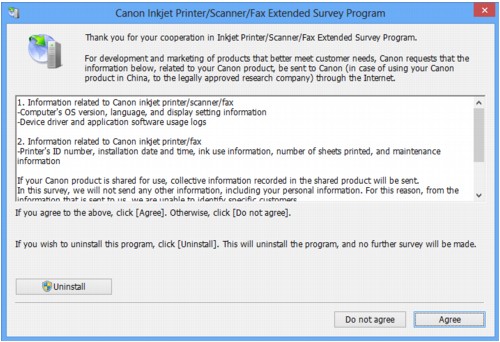
Rodomas ekranas Inkjet Printer/Scanner/Fax Extended Survey Program
Jei įdiegta rašalinio spausdintuvo / skaitytuvo / fakso „Extended Survey Program“, patvirtinimo ekranas, prašantis leidimo siųsti informaciją apie spausdintuvo ir taikomosios programos programinės įrangos naudojimą, bus rodomas kiekvieną mėnesį maždaug dešimt metų.
Perskaitykite instrukcijas ekrane ir vykdykite žemiau aprašytą procedūrą.
-
Jei sutinkate dalyvauti tyrimo programoje:
Spustelėkite Sutinku (Agree) ir vykdykite ekrane pateiktas instrukcijas. Informacija apie spausdintuvo naudojimą bus nusiųsta internetu. Jei vykdėte ekrane rodomas instrukcijas, nuo antro karto informacija bus automatiškai išsiųsta, o patvirtinimo langas nebebus rodomas.
Pastaba-
Siunčiant informaciją gali būti rodomas įspėjimo, pvz., dėl interneto saugumo, ekranas. Tokiu atveju patvirtinkite, kad programos pavadinimas yra „IJPLMUI.exe", tada leiskite prisijungti.
-
Jei atžymite žymimąjį langelį Ateityje siųsti automatiškai (Send automatically from the next time), informacija nebus automatiškai siunčiama nuo antro karto ir kito tyrimo metu bus parodytas patvirtinimo langas. Kaip automatiškai išsiųsti informaciją, žr. skyriuje Patvirtinimo lango parametrų keitimas:.
-
-
Jei nesutinkate dalyvauti tyrimo programoje:
Spustelėkite Nesutinku (Do not agree). Patvirtinimo langas bus uždarytas, o tyrimas tąkart praleistas. Patvirtinimo langas bus dar kartą parodytas po mėnesio.
-
Jei norite pašalinti rašalinio spausdintuvo / skaitytuvo / fakso „Extended Survey Program“:
Jei norite pašalinti rašalinio spausdintuvo / skaitytuvo / fakso „Extended Survey Program“, spustelėkite Pašalinti (Uninstall) ir vykdykite ekrane pateiktas instrukcijas.
-
Patvirtinimo lango parametrų keitimas:
-
Pasirinkite elementą, kaip parodyta.
-
Jei naudojate „Windows 8.1“ arba „Windows 8“, pasirinkite Darbalaukis (Desktop) > Programos (Programs) > Programos ir funkcijos (Programs and Features) ir pagrindiniame parametrų (Settings) mygtuke pasirinkite Valdymo skydas (Control Panel).
-
Jei naudojate „Windows 7“ arba „Windows Vista“, pasirinkite meniu Pradėti (Start) > Valdymo skydas (Control Panel) > Programos (Programs) > Programos ir funkcijos (Programs and Features).
-
„Windows XP“ pasirinkite meniu Pradėti (Start) > Valdymo skydas (Control Panel) > Pridėti arba pašalinti programas (Add or Remove Programs).
Pastaba-
Jei naudojate „Windows 8.1“, „Windows 8“, „Windows 7“ arba „Windows Vista“, diegiant, šalinant arba paleidžiant programinę įrangą, gali būti atidarytas patvirtinimo / įspėjimo dialogo langas.
Šis dialogo langas parodomas, kai užduočiai įvykdyti reikalingos administracinės teisės.
Jei esate prisiregistravęs prie administratoriaus paskyros, vykdykite ekrane pateikiamas instrukcijas.
-
-
-
Pasirinkite Canon rašalinio spausdintuvo / skaitytuvo / fakso „Extended Survey Program“.
-
Pasirinkite Keisti (Change).
Jei pasirinksite Taip (Yes), kai įvykdėte ekrane pateiktas instrukcijas, nuo kito tyrimo karto bus rodomas patvirtinimo ekranas.
Jei pasirinksite Ne (No), informacija bus išsiųsta automatiškai.
Pastaba-
Jei pasirinksite Išdiegti (Uninstall) (arba „Windows XP“ Pašalinti (Remove)), rašalinio spausdintuvo / skaitytuvo / fakso „Extended Survey Program“ bus pašalinta , tada vykdykite ekrane pateiktas instrukcijas.
-
-
