
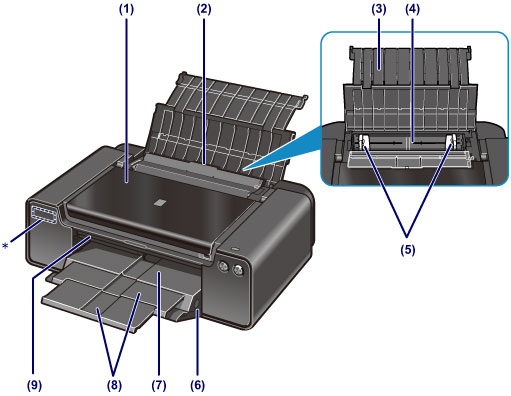
* Ta tiskalnik uporablja litijevo baterijo.
Za informacije o položaju in odstranjevanju litijeve baterije glejte pokrov baterijskega prostora.
(1) zgornji pokrov
Odprite ga, da odstranite zagozden papir v tiskalniku.
(2) pokrov podajalne reže
Preprečuje, da bi karkoli padlo v podajalno režo.
Odprite jo za premikanje vodil za papir, pred tiskanjem pa jo zaprite.
(3) opora za papir
Odprite, če želite naložiti papir v zadnji pladenj.
(4) zadnji pladenj
Nalagajte različne velikosti ali vrste papirja, ki jih lahko uporabljate s tiskalnikom. Hkrati lahko vstavite dva ali več listov iste velikosti in vrste papirja, ki se potem podajajo posamezno.
 Nalaganje papirja v zadnji pladenj
Vrste papirja, ki jih je mogoče uporabljati
(5) vodila za papir
Premaknite jih, da jih poravnate z obema stranema svežnja papirja.
(6) Gumb Odstranjevanje zagozdenega papirja (Paper Jam Clearing)
Če se papir zagozdi v izhodnem pladnju za papir, pritisnite ta gumb, da ga odstranite.
(7) izhodni pladenj za papir
Natisnjen papir je izvržen. Pred tiskanjem ga odprite.
(8) podaljšek izhodnega pladnja
Izvlecite ga za podporo papirju. Pred tiskanjem ga izvlecite.
(9) notranji pokrov
Odprite ga tako, da ga izvlečete, če želite pritrditi pladenj za plošče. Uporabite ga pri tiskanju na natisljivo ploščo. Pri normalnem delovanju naj bo zaprt.
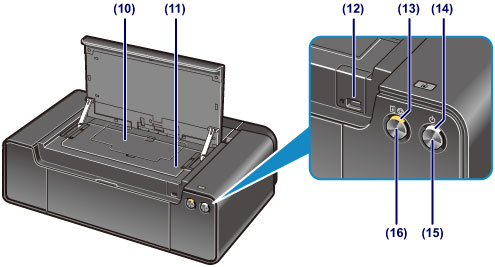
* Na zgornji sliki lučki VKLOP (POWER) in Alarm za lažje razumevanje svetita.
(10) pokrov glave
Snemite ga, da odstranite zagozden papir v tiskalniku. Med uporabo naj bo vedno pritrjen.
(11) prostor za shranjevanje pladnja za plošče
Pladenj za plošče, ki je priložen tiskalniku, lahko shranite tukaj.
Shranjevanje pladnja za plošče
(12) vrata za neposredno tiskanje
Ko želite neposredno tiskati, tukaj priključite napravo, združljivo s standardom PictBridge, na primer digitalni fotoaparat.
Tiskanje iz digitalnega fotoaparata
 Opozorilo Opozorilo
|
 Pomembno Pomembno
|
(13) Lučka Alarm
Sveti ali utripa oranžno, če pride do napake (če na primer zmanjka papirja ali črnila).
 Opomba OpombaLučki VKLOP (POWER) in Alarm
- Lučka VKLOP (POWER) ne sveti: tiskalnik je izklopljen. - Lučka VKLOP (POWER) sveti belo: tiskalnik je pripravljen na tiskanje. - Lučka VKLOP (POWER) utripa belo: tiskalnik se pripravlja na tiskanje ali pa se tiskanje izvaja. - Lučka Alarm utripa oranžno: prišlo je do napake in tiskalnik ni pripravljen na tiskanje.
- Lučka VKLOP (POWER) utripa belo in lučka Alarm izmenično utripa oranžno: morda je prišlo do napake, zaradi katere se morate obrniti na servisni center.
|
(14) Lučka VKLOP (POWER)
Ko je naprava vklopljena, najprej utripa in nato sveti belo.
(15) Gumb VKLOP (ON)
Pritisnite za vklop ali izklop napajanja.
(16) Gumb NADALJEVANJE/PREKLIC (RESUME/CANCEL)
Pritisnite za preklic tiskalnega posla, ki je v teku. Ta gumb lahko pritisnete, da po odpravi težave umaknete stanje napake tiskalnika in nadaljujete s tiskanjem.
Na vrh strani |


