
V možnosti Nadzorna plošča (Control Panel) z možnostjo Dodaj napravo Bluetooth (Add a Bluetooth Device) (Naprave Bluetooth (Bluetooth Devices) razen v sistemu Windows 7) registrirajte tiskalnik kot napravo Bluetooth.
 Opomba
Preden registrirate tiskalnik v možnosti Dodaj napravo Bluetooth (Add a Bluetooth Device) (Naprave Bluetooth (Bluetooth Devices) razen v sistemu Windows 7), ki jo odprete v možnosti Nadzorna plošča (Control Panel), v računalniku omogočite funkcijo Bluetooth.
Za več informacij glejte priročnik za upravljanje računalnika.
Če želite znova registrirati tiskalnik kot napravo Bluetooth, najprej izbrišite registrirani tiskalnik in ga znova registrirajte.
Postopek za preverjanje pristnosti se lahko razlikuje, odvisno od računalnika, ki ga uporabljate.
 V sistemu Windows 7 ali sistemu Windows Vista:
Naslednji postopek je opisan z zasloni sistema Windows 7.
S skrbniškimi pravicami se prijavite v uporabniški račun.
Izberite elemente iz možnosti Nadzorna plošča (Control Panel), kot je prikazano spodaj.
V sistemu Windows 7 kliknite Nadzorna plošča (Control Panel) in nato v razdelku Strojna oprema in zvok (Hardware and Sound) možnost Dodaj napravo Bluetooth (Add a Bluetooth Device).
V sistemu Windows Vista kliknite Nadzorna plošča (Control Panel) in nato v razdelku Strojna oprema in zvok (Hardware and Sound) možnost Naprava Bluetooth (Bluetooth Device) in nato Dodaj brezžično napravo (Add Wireless Device).
Izberite ime tiskalnika in kliknite Naprej (Next).
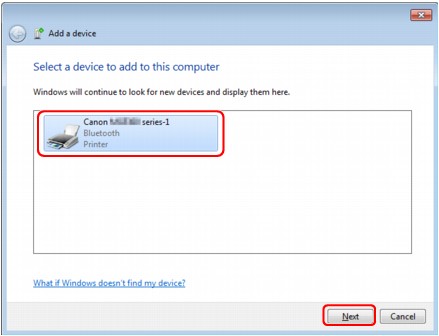
Izberite ime naprave, ki ste jo potrdili že v razdelku Preverjanje imena tiskalnika.
OpombaČe se ime naprave ne prikaže, glejte 3. preverjanje: Je ime tiskalnika, ki ga želite registrirati, prikazano na seznamu tiskalnikov?.
Izberite možnost Združi brez kode (Pair without using a code).
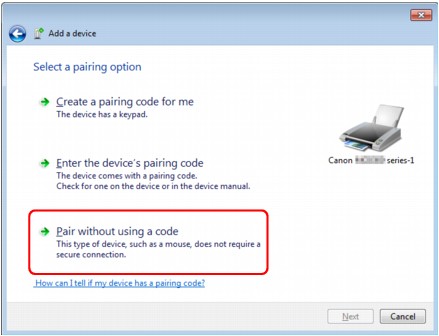
Ko registrirate ta tiskalnik, je prikazano sporočilo Vzpostavljanje povezave s to napravo (Connecting with this device) (Združevanje s to brezžično napravo (Pairing with this wireless device) v sistemu Windows Vista).
OpombaČe v tiskalniku nastavite kodo, izberite možnost Vnesi kodo za vzpostavljanje povezave z napravo (Enter the device's pairing code), vnesite kodo in kliknite Naprej (Next).
Za več informacij o nastavljanju kode glejte Zaslon Nastavitve Bluetooth.
Preverite, ali je tiskalnik dodan.
Ko se v sistemu Windows 7 prikaže sporočilo Ta naprava je bila uspešno dodana v računalnik (This device has been successfully added to this computer), kliknite Zapri (Close).
Ko se v sistemu Windows Vista prikaže sporočilo Ta brezžična naprava je združena s tem računalnikom (This wireless device is paired with this computer), kliknite Zapri (Close).
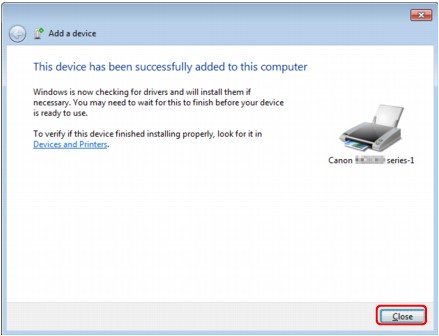
Nastavitve za tiskanje prek komunikacije Bluetooth so zdaj pripravljene.
OpombaV sistemu Windows Vista se lahko samodejno prikaže zaslon Windows mora namestiti programsko opremo za zunanjo napravo s tehnologijo Bluetooth (Windows needs to install driver software for your Bluetooth Peripheral Device). V tem primeru kliknite Ne prikaži več tega sporočila za to napravo (Don't show this message again for this device).
S skrbniškimi pravicami se prijavite v uporabniški račun.
Kliknite Nadzorna plošča (Control Panel), Tiskalniki in druga strojna oprema (Printers and Other Hardware) in nato Naprave Bluetooth (Bluetooth Devices).
Na kartici Naprave (Devices) kliknite možnost Dodaj (Add).
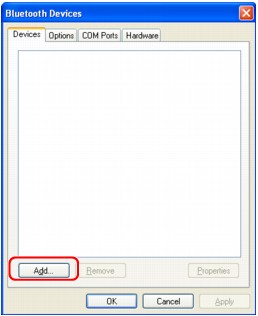
Zažene se Čarovnik za dodajanje naprav Bluetooth (Add Bluetooth Device Wizard).
Preverite, ali je tiskalnik vklopljen, potrdite polje Moja naprava je nameščena in pripravljena, da jo računalnik poišče (My device is set up and ready to be found) in kliknite Naprej (Next).
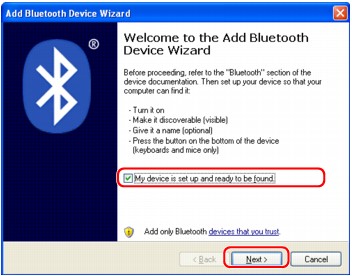
Izberite ime tiskalnika in kliknite Naprej (Next).
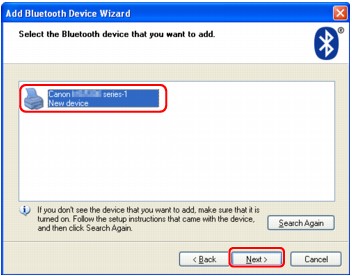
Izberite ime naprave, ki ste jo potrdili že v razdelku Preverjanje imena tiskalnika.
OpombaČe se ime naprave ne prikaže, glejte 3. preverjanje: Je ime tiskalnika, ki ga želite registrirati, prikazano na seznamu tiskalnikov?.
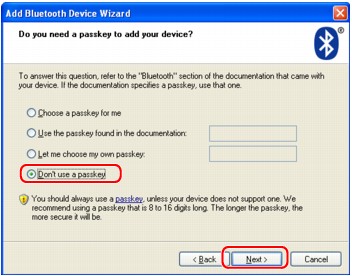
Izberite možnost Ne uporabi ključa (Don't use a passkey) in nato še Naprej (Next).
 Opomba
Če v tiskalniku nastavite kodo, izberite možnost Uporabi kodo iz dokumentacije (Use the passkey found in the documentation), vnesite kodo in kliknite Naprej (Next).
Za več informacij o kodi glejte Zaslon Nastavitve Bluetooth.
Kliknite Dokončaj (Finish).
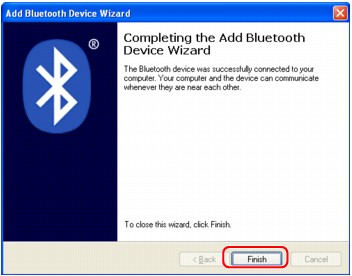
Preverite, ali je ime naprave, ki ste ga izbrali v 5. koraku, registrirano na kartici Naprave (Devices), nato kliknite V redu (OK).
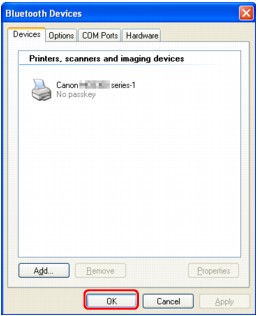
Nastavitve za tiskanje prek komunikacije Bluetooth so zdaj pripravljene.
Na vrh strani |


