
Įrenginio atmintyje saugomas gautas faksogramas galite išsaugoti USB atmintinėje kaip PDF failus, naudodami įrenginio valdymo skydelį.
USB atmintinėje galite išsaugoti vieną konkretų įrenginio atmintyje saugomą dokumentą arba USB atmintinėje išsaugoti visus dokumentus vienu metu.
 Įrenginio atmintyje esančio nurodyto gauto dokumento išsaugojimas USB atmintinėje
Įrenginio atmintyje esančių visų gautų dokumentų išsaugojimas USB atmintinėje
 Svarbu
Kol nebus įrašyta USB atmintinės neatjunkite nuo įrenginio.
Saugumo sumetimais rekomenduojame periodiškai kurti USB atmintinėje išsaugotų faksogramų kopijas kitoje laikmenoje, kad netikėtai neįvyktų nelaimingas atsitikimas.
Nepriklausomai nuo priežasties, mes neprisiimame jokios atsakomybės už duomenų sugadinimą ar praradimą net ir garantijos galiojimo laikotarpiu.
 Pastaba
Kai išsaugote nurodytą dokumentą, jį turite nurodyti pagal operacijos numerį. Jei nežinote norimo dokumento perdavimo numerio, pirmiausia išspausdinkite dokumentų sąrašą (ATMINTIES SĄRAŠAS (MEMORY LIST)).
Įrenginio atmintyje esančią faksogramą išsaugojus USB atmintinėje, faksograma vis tiek bus saugoma įrenginio atmintyje.
Išsamios informacijos, kaip panaikinti įrenginio atmintyje saugomą faksogramą, žr. skyriuje „Įrenginio atmintyje esančio dokumento panaikinimas“.
Atlikdami toliau nurodytus veiksmus nurodykite gautą dokumentą ir išsaugokite jį USB atmintinėje.
Įsitikinkite, kad įrenginys įjungtas.
Prijunkite USB atmintinę prie USB atmintinės prievado.
Paspauskite mygtuką FAKSOGRAMA (FAX).
Parodomas fakso laukimo ekranas.
Paspauskite kairįjį grupės funkcija (Function) mygtuką.
Parodomas fakso meniu ekranas.
Pasirinkite  Atminties nuoroda (Memory reference) ir paspauskite mygtuką Gerai (OK).
PastabaJei įrenginio atmintyje nėra dokumentų, parodomas pranešimas Nėra dokumentų atmintyje. (There is no document in memory.). Paspauskite mygtuką Gerai (OK), kad grįžtumėte į ankstesnį ekraną.
Paspausdami mygtuką 
 pasirinkite Įrašyti nurodytą dokumentą (Save specified document), tada paspauskite mygtuką Gerai (OK).
Parodomas dokumento pasirinkimo ekranas.
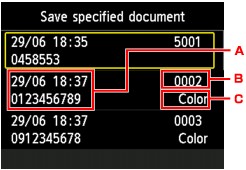
Operacijos data, laikas ir fakso / telefono numeris
Operacijos numeris (TX/RX Nr.)
Operacijos numeris nuo „0001“ iki „4999“ rodo, kad dokumentas siunčiamas.
Operacijos numeris nuo „5001“ iki „9999“ rodo, kad dokumentas gaunamas.
Spalvų informacija
Perduodant / gaunant spalvotas faksogramas, rodoma Spalvotai (Color). Perduodant / gaunant nespalvotas faksogramas, niekas nerodoma.
Paspausdami mygtuką pasirinkite norimo išsaugoti dokumento operacijos numerį, tada paspauskite mygtuką Gerai (OK).
Nurodytas dokumentas išsaugomas USB atmintinėje.
PastabaJie įrenginio atmintyje nėra dokumentų, parodomas pranešimas Nėra dokumento, kurį galima įrašyti. (There is no document that can be saved.). Paspauskite mygtuką Gerai (OK), kad grįžtumėte į ankstesnį ekraną.
Atlikdami toliau nurodytus veiksmus USB atmintinėje išsaugokite visus gautus įrenginio atmintyje esančius dokumentus.
Įsitikinkite, kad įrenginys įjungtas.
Prijunkite USB atmintinę prie USB atmintinės prievado.
Paspauskite mygtuką FAKSOGRAMA (FAX).
Parodomas fakso laukimo ekranas.
Paspauskite kairįjį grupės funkcija (Function) mygtuką.
Parodomas fakso meniu ekranas.
Pasirinkite Atminties nuoroda (Memory reference) ir paspauskite mygtuką Gerai (OK).
PastabaJei įrenginio atmintyje nėra dokumentų, parodomas pranešimas Nėra dokumentų atmintyje. (There is no document in memory.). Paspauskite mygtuką Gerai (OK), kad grįžtumėte į ankstesnį ekraną.
Paspausdami mygtuką pasirinkite Įrašyti visus dokumentus (Save all documents), tada paspauskite mygtuką Gerai (OK).
Patvirtinimo ekrane paspausdami mygtuką pasirinkite Taip (Yes) ir paspauskite mygtuką Gerai (OK).
USB atmintinėje bus išsaugoti visi įrenginio atmintyje esantys dokumentai.
PastabaViename PDF faile galite išsaugoti iki 250 faksogramų puslapių.
Vienoje USB atmintinėje galima išsaugoti net 2 000 PDF failų.
Pasirinkus Įrašyti visus dokumentus (Save all documents), faksogramos saugojamos pagal operacijos numerių tvarką.
Jei išsaugant faksogramas USB atmintinė atjungiama arba joje nebelieka vietos, LCD pateikiamas klaidos pranešimas. Paspauskite mygtuką Gerai (OK), kad būtų pašalinta klaida.
Toliau nurodyta, kokie pavadinimai suteikiami USB atmintinėje išsaugotų faksogramų aplankui ir failui.
Aplanko pavadinimas: CANON_SC\FAXDOC\0001
Failo pavadinimas (failo plėtinys: PDF): skaičiai, prasidedantys nuo „FAX_0001“
Failo data: įrenginyje nustatyta išsaugojimo data ir laikas.
Išsamios informacijos, kaip nustatyti spausdinamąjį diską, žr.:
USB atmintinėje išsaugotų faksogramų importavimas į kompiuterį
USB atmintinėje išsaugotas faksogramas galite importuoti į kompiuterį.
Išsaugoję faksogramas, prijunkite USB atmintinę prie kompiuterio, tada importuokite duomenis.
Į puslapio viršų |


