
Регистрирайте принтера като Bluetooth устройство чрез Добавяне на Bluetooth устройство (Add a Bluetooth Device) (Bluetooth устройства (Bluetooth Devices), с изключение на Windows 7) под Контролен панел (Control Panel).
 Забележка
Преди да регистрирате принтера в Добавяне на Bluetooth устройство (Add a Bluetooth Device) (Bluetooth устройства (Bluetooth Devices), с изключение на Windows 7) под Контролен панел (Control Panel), разрешете функцията Bluetooth на компютъра.
За допълнителна информация вж. ръководството за работа с компютъра.
Ако искате да регистрирате принтера отново като Bluetooth устройство, първо изтрийте регистрирания принтер, след което го регистрирайте отново.
Процедурата за удостоверяване на компютъра може да се различава в зависимост от използвания компютър.
 В Windows 7 или Windows Vista:
Описаната по-долу процедура се отнася за екрани в Windows 7.
Влезте в потребителски акаунт с администраторски привилегии.
Изберете дадените по-долу елементи от Контролен панел (Control Panel).
В Windows 7 щракнете върху Контролен панел (Control Panel), след което върху Добавяне на Bluetooth устройство (Add a Bluetooth Device) под Хардуер и звук (Hardware and Sound).
В Windows Vista щракнете върху Контролен панел (Control Panel), Bluetooth устройство (Bluetooth Device) под Хардуер и звук (Hardware and Sound), след което Добавяне на безжично устройство (Add Wireless Device).
Изберете името на устройството на принтера и щракнете върху Напред (Next).
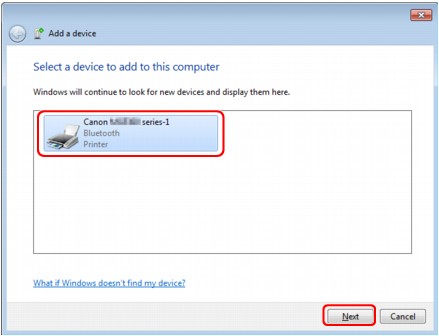
Изберете същото име на устройство като това, което е отметнато под Проверка на името на устройството на принтера.
ЗабележкаАко името на устройството не се показва, вж. Проверка 3: Името на принтера, който искате да регистрирате, показва ли се в списъка с принтери?.
Изберете Сдвояване без използване на код (Pair without using a code).
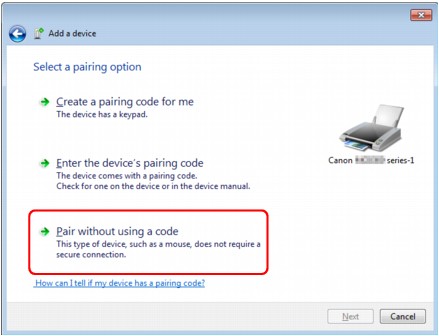
Когато регистрирате този принтер, се показва Свързване с това устройство (Connecting with this device) (Сдвояване с това безжично устройство (Pairing with this wireless device) в Windows Vista).
ЗабележкаАко зададете ключ за достъп на принтера, изберете Въвеждане на кода за сдвояване на устройството (Enter the device's pairing code) и въведете ключа за достъп, след което щракнете върху Напред (Next).
За допълнителна информация относно задаването на ключ за достъп вж. Екран с настройки за Bluetooth.
Уверете се, че принтерът е добавен.
В Windows 7, когато се покаже Това устройство е добавено към компютъра успешно (This device has been successfully added to this computer), щракнете върху Затвори (Close).
В Windows Vista, когато се покаже Това безжично устройство е сдвоено с този компютър (This wireless device is paired with this computer), щракнете върху Затвори (Close).
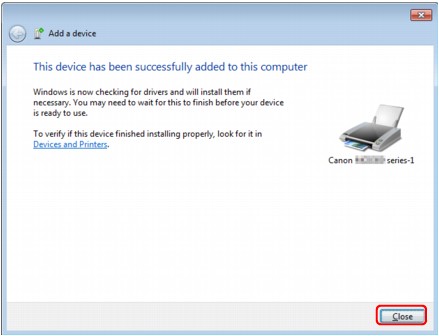
Настройките за печатане чрез Bluetooth връзка вече са готови.
ЗабележкаВ Windows Vista екранът Windows трябва да инсталира софтуерни драйвери за вашето Bluetooth периферно устройство (Windows needs to install driver software for your Bluetooth Peripheral Device) може да се покаже автоматично. В този случай щракнете върху Не показвай повече това съобщение за това устройство (Don't show this message again for this device).
Влезте в потребителски акаунт с администраторски привилегии.
Щракнете върху Контролен панел (Control Panel), Принтери и друг хардуер (Printers and Other Hardware), след което върху Bluetooth устройства (Bluetooth Devices).
Щракнете върху Добавяне (Add) в листа Устройства (Devices).
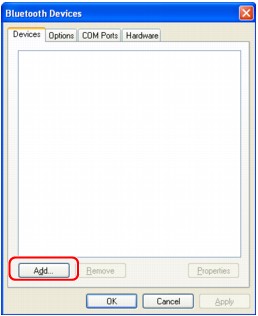
Ще се стартира Съветник за добавяне на Bluetooth устройство (Add Bluetooth Device Wizard).
Уверете се, че принтерът е включен, поставете отметка в квадратчето Устройството ми е инсталирано и готово за откриване (My device is set up and ready to be found), след което щракнете върху Напред (Next).
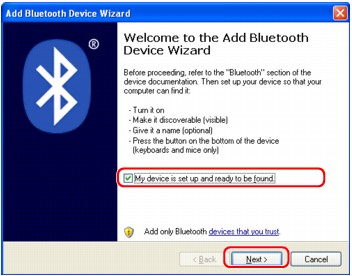
Изберете името на устройството на принтера и щракнете върху Напред (Next).
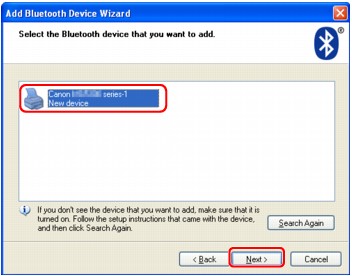
Изберете същото име на устройство като това, което е отметнато под Проверка на името на устройството на принтера.
ЗабележкаАко името на устройството не се показва, вж. Проверка 3: Името на принтера, който искате да регистрирате, показва ли се в списъка с принтери?.
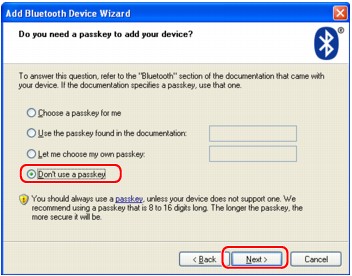
Изберете Не използвай парола (Don't use a passkey), а след това Напред (Next).
 Забележка
Ако зададете ключ за достъп на принтера, изберете Използване на ключа за достъп в документацията (Use the passkey found in the documentation) и въведете ключа за достъп, след което щракнете върху Напред (Next).
За допълнителна информация относно ключа за достъп вж. Екран с настройки за Bluetooth.
Щракнете върху Готово (Finish).
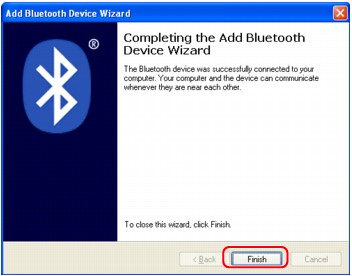
Проверете дали името на устройството, избрано в стъпка 5, е регистрирано в листа Устройства (Devices), след което щракнете върху OK.
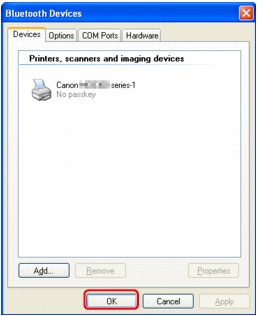
Настройките за печатане чрез Bluetooth връзка вече са готови.
Начало на страницата |


