
Registracija tiskalnika
Upoštevajte spodnji postopek, če želite registrirati tiskalnik kot Bluetooth napravo.
 Opomba
-
Preden registrirate tiskalnik, omogočite funkcijo Bluetooth v vašem računalniku.
Za več informacij glejte priročnik za upravljanje računalnika.
-
Če želite znova registrirati tiskalnik kot napravo Bluetooth, najprej izbrišite registrirani tiskalnik in ga znova registrirajte.
Postopek za preverjanje pristnosti se lahko razlikuje, odvisno od računalnika, ki ga uporabljate.
 V sistemu Windows 7 ali sistemu Windows Vista:
V sistemu Windows 8:
-
S skrbniškimi pravicami se prijavite v uporabniški račun.
-
Z desno tipko miške kliknite ikono
 Naprave Bluetooth (Bluetooth Devices) v območju za obvestila na namizju, nato izberite Dodaj napravo Bluetooth (Add a Bluetooth Device).
Prikazan je zaslon Nastavitve računalnika (PC settings).
Opomba-
Zaslon je prikazan tudi, če na Namizju (Desktop) s čarobnim gumbom Nastavitve (Settings) izberete možnost Spremeni nastavitve računalnika (Change PC settings).
-
-
Izberite Naprave (Devices)> Dodaj napravo (Add a device), nato s seznama naprav izberite ime tiskalnika.
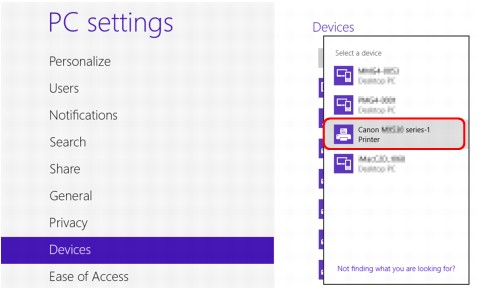
Izberite ime naprave, ki ste jo potrdili že v razdelku Preverjanje imena tiskalnika.
Opomba-
Če se ime naprave ne prikaže, glejte 3. preverjanje Je ime tiskalnika, ki ga želite registrirati, prikazano na seznamu tiskalnikov?.
-
-
Vnesite kodo in kliknite Naprej (Next).
Če ne nastavite kode v tiskalniku, kliknite Naprej (Next) in ne vpisujte nobenih znakov.
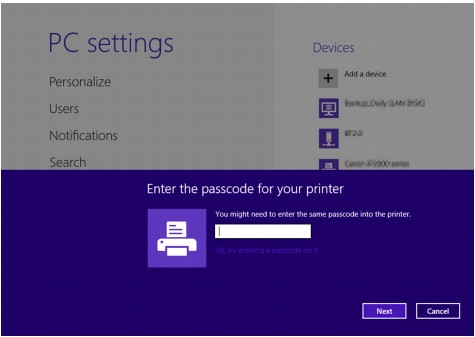
Registracija tiskalnika se je začela.
Opomba-
Za več informacij o nastavljanju kode glejte Zaslon Nastavitve Bluetooth.
-
-
Preverite, ali je tiskalnik dodan.
Preverite, ali je ime registriranega tiskalnika prikazano med Napravami (Devices) na zaslonu Nastavitve računalnika (PC settings).
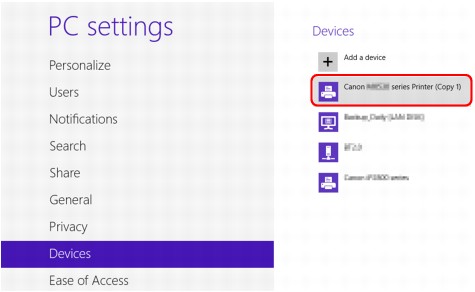 Opomba
-
Da je bil tiskalnik dodan, lahko preverite tudi na zaslonu. Če želite prikazati zaslon, s čarobnim gumbom Nastavitve (Settings) na Namizju (Desktop) izberite Nadzorna plošča (Control Panel) > Strojna oprema in zvok (Hardware and Sound) > Naprave in tiskalniki (Devices and Printers).
Prikazana sta ikona in ime registriranega tiskalnika.
Nastavitve za tiskanje prek komunikacije Bluetooth so zdaj pripravljene.
-
V sistemu Windows 7 ali sistemu Windows Vista:
Naslednji postopek je opisan z zasloni sistema Windows 7.
-
S skrbniškimi pravicami se prijavite v uporabniški račun.
-
Izberite elemente iz možnosti Nadzorna plošča (Control Panel), kot je prikazano spodaj.
-
V sistemu Windows 7 kliknite Nadzorna plošča (Control Panel) in nato v razdelku Strojna oprema in zvok (Hardware and Sound) možnost Dodaj napravo Bluetooth (Add a Bluetooth Device).
-
V sistemu Windows Vista kliknite Nadzorna plošča (Control Panel) in nato v razdelku Strojna oprema in zvok (Hardware and Sound) možnost Naprava Bluetooth (Bluetooth Device) in nato Dodaj brezžično napravo (Add Wireless Device).
-
-
Izberite ime tiskalnika in kliknite Naprej (Next).
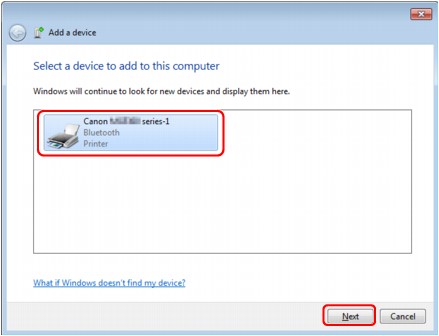
Izberite ime naprave, ki ste jo potrdili že v razdelku Preverjanje imena tiskalnika.
Opomba-
Če se ime naprave ne prikaže, glejte 3. preverjanje Je ime tiskalnika, ki ga želite registrirati, prikazano na seznamu tiskalnikov?.
-
-
Izberite možnost Združi brez kode (Pair without using a code).
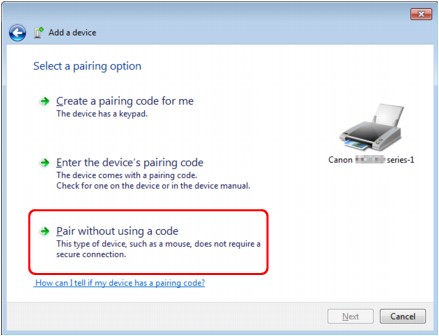
Ko registrirate ta tiskalnik, je prikazano sporočilo Vzpostavljanje povezave s to napravo (Connecting with this device) (Združevanje s to brezžično napravo (Pairing with this wireless device) v sistemu Windows Vista).
Opomba-
Če v tiskalniku nastavite kodo, izberite možnost Vnesi kodo za vzpostavljanje povezave z napravo (Enter the device's pairing code), vnesite kodo in kliknite Naprej (Next).
Za več informacij o nastavljanju kode glejte Zaslon Nastavitve Bluetooth.
-
-
Preverite, ali je tiskalnik dodan.
-
Ko se v sistemu Windows 7 prikaže sporočilo Ta naprava je bila uspešno dodana v računalnik (This device has been successfully added to this computer), kliknite Zapri (Close).
-
Ko se v sistemu Windows Vista prikaže sporočilo Ta brezžična naprava je združena s tem računalnikom (This wireless device is paired with this computer), kliknite Zapri (Close).
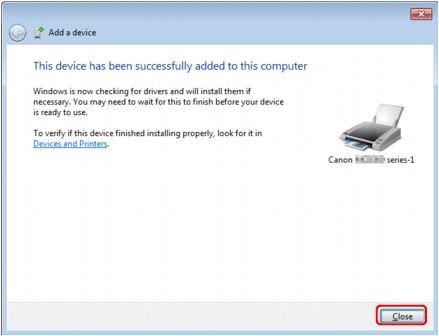
Nastavitve za tiskanje prek komunikacije Bluetooth so zdaj pripravljene.
Opomba-
V sistemu Windows Vista, se lahko samodejno prikaže zaslon Windows mora namestiti programsko opremo za zunanjo napravo s tehnologijo Bluetooth (Windows needs to install driver software for your Bluetooth Peripheral Device). V tem primeru kliknite Ne prikaži več tega sporočila za to napravo (Don't show this message again for this device).
-
V sistemu Windows XP:
-
S skrbniškimi pravicami se prijavite v uporabniški račun.
-
Kliknite Nadzorna plošča (Control Panel), Tiskalniki in druga strojna oprema (Printers and Other Hardware) in nato Naprave Bluetooth (Bluetooth Devices).
-
Na kartici Naprave (Devices) kliknite možnost Dodaj (Add).
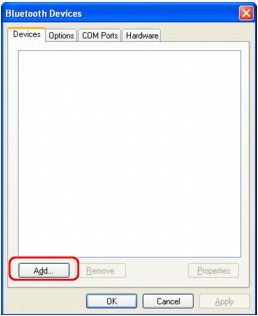
Zažene se Čarovnik za dodajanje naprav Bluetooth (Add Bluetooth Device Wizard).
-
Preverite, ali je tiskalnik vklopljen, potrdite polje Moja naprava je nameščena in pripravljena, da jo računalnik poišče (My device is set up and ready to be found) in kliknite Naprej (Next).
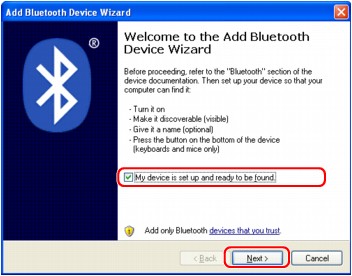
-
Izberite ime tiskalnika in kliknite Naprej (Next).
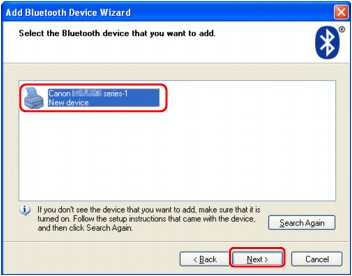
Izberite ime naprave, ki ste jo potrdili že v razdelku Preverjanje imena tiskalnika.
Opomba-
Če se ime naprave ne prikaže, glejte 3. preverjanje Je ime tiskalnika, ki ga želite registrirati, prikazano na seznamu tiskalnikov?.
-
-
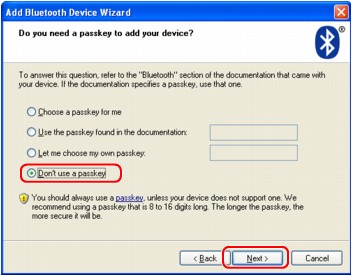
Izberite možnost Ne uporabi ključa (Don't use a passkey) in nato še Naprej (Next).
 Opomba
-
Če v tiskalniku nastavite kodo, izberite možnost Uporabi kodo iz dokumentacije (Use the passkey found in the documentation), vnesite kodo in kliknite Naprej (Next).
Za več informacij o kodi glejte Zaslon Nastavitve Bluetooth.
-
-
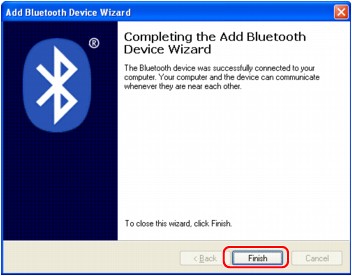
Kliknite Dokončaj (Finish).
-
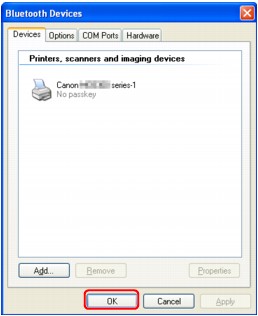
Preverite, ali je ime naprave, ki ste ga izbrali v 5. koraku, registrirano na kartici Naprave (Devices), nato kliknite V redu (OK).
Nastavitve za tiskanje prek komunikacije Bluetooth so zdaj pripravljene.
