
Spausdintuvo registravimas
Norėdami užregistruoti spausdintuvą kaip „Bluetooth“ įrenginį atlikite toliau nurodytus veiksmus.
 Pastaba
-
Prieš registruodami spausdintuvą įjunkite kompiuterio funkciją Bluetooth.
Daugiau informacijos žr. savo kompiuterio naudojimo instrukciją.
-
Jei norite pakartotinai užregistruoti spausdintuvą kaip „Bluetooth“ įtaisą, pirmiausia panaikinkite užregistruotą spausdintuvą, o tada vėl jį užregistruokite.
Kompiuterio autentifikavimo procedūra gali skirtis priklausomai nuo naudojamo kompiuterio.
 Sistemoje „Windows 7“ arba „Windows Vista“:
Jei naudojate „Windows 8“:
-
Prisiregistruokite prie vartotojo paskyros administratoriaus teisėmis.
-
Dešiniuoju pelės mygtuku spustelėkite piktogramą
 „Bluetooth“ įrenginiai (Bluetooth Devices), esančią darbalaukio pranešimų srityje, tada pasirinkite Pridėti „Bluetooth“ įrenginį (Add a Bluetooth Device).
Rodomas ekranas Kompiuterio parametrai (PC settings).
Pastaba-
Ekranas parodomas ir pasirinkus Keisti kompiuterio parametrus (Change PC settings), esančią paspaudus pagrindinį mygtuką Parametrai (Settings) dalyje Darbalaukis (Desktop).
-
-
Pasirinkite Įrenginiai (Devices) > Pridėti įrenginį (Add a device), tada įrenginių sąraše pasirinkite spausdintuvo įrenginio pavadinimą.
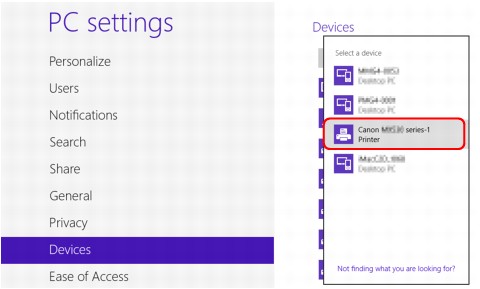
Pasirinkite tą patį įrenginio pavadinimą, kaip pažymėta skyriuje „Spausdintuvo įrenginio pavadinimo tikrinimas“.
Pastaba-
Jei įrenginio pavadinimas nerodomas, žr. skyrių „3 patikrinimas: ar spausdintuvo, kurį norite užregistruoti, pavadinimas rodomas spausdintuvų sąraše?“.
-
-
Įveskite prieigos kodą (prieigos raktą) ir spustelėkite Pirmyn (Next).
Jei spausdintuvo prieigos raktas nenustatytas, neįvedę jokių simbolių spustelėkite Pirmyn (Next).
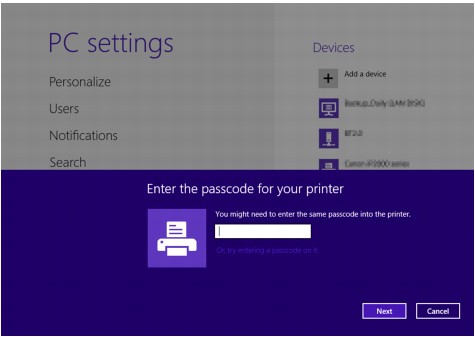
Spausdintuvo registravimas pradėtas.
Pastaba-
Daugiau informacijos, kaip nustatyti prieigos raktą, žr. skyriuje „Bluetooth“ parametrų ekranas“.
-
-
Patikrinkite, ar pridėtas spausdintuvas.
Įsitikinkite, kad užregistruoto spausdintuvo pavadinimas rodomas dalyje Įrenginiai (Devices) ekrane Kompiuterio parametrai (PC settings).
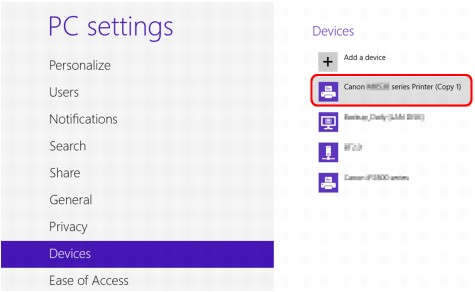 Pastaba
-
Ar spausdintuvas pridėtas galima įsitikinti ir ekrane. Norėdami atidaryti ekraną, pasirinkite Valdymo skydelis (Control Panel) paspaudę pagrindinį mygtuką Parametrai (Settings) dalyje Darbalaukis (Desktop) > Aparatūra ir garsas (Hardware and Sound) > Įrenginiai ir spausdintuvai (Devices and Printers).
Rodomi užregistruoto spausdintuvo piktograma ir pavadinimas.
Dabar spausdinimo „Bluetooth“ ryšiu parametrai yra paruošti.
-
Sistemoje „Windows 7“ arba „Windows Vista“:
Atliekant toliau aprašytą procedūrą naudojami sistemos „Windows 7“ ekranai.
-
Prisiregistruokite prie vartotojo paskyros administratoriaus teisėmis.
-
Srityje Valdymo skydelis (Control Panel) pasirinkite elementus, kaip nurodyta toliau.
-
Sistemoje „Windows 7“ spustelėkite Valdymo skydelis (Control Panel), tada Pridėti „Bluetooth“ įtaisą (Add a Bluetooth Device) dalyje Aparatūra ir garsas (Hardware and Sound).
-
Sistemoje „Windows Vista“ spustelėkite Valdymo skydelis (Control Panel), „Bluetooth“ įtaisas (Bluetooth Device) dalyje Aparatūra ir garsas (Hardware and Sound), tada Pridėti belaidį įtaisą (Add Wireless Device).
-
-
Pasirinkite spausdintuvo įtaiso pavadinimą ir spustelėkite Toliau (Next).
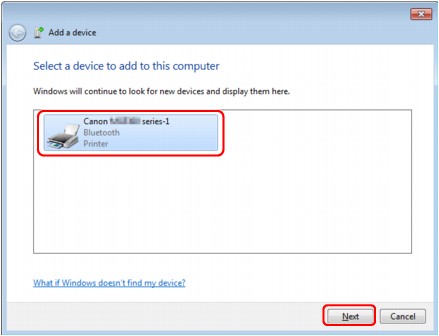
Pasirinkite tą patį įrenginio pavadinimą, kaip pažymėta skyriuje „Spausdintuvo įrenginio pavadinimo tikrinimas“.
Pastaba-
Jei įrenginio pavadinimas nerodomas, žr. skyrių „3 patikrinimas: ar spausdintuvo, kurį norite užregistruoti, pavadinimas rodomas spausdintuvų sąraše?“.
-
-
Pasirinkite Poruoti nenaudojant kodo (Pair without using a code).
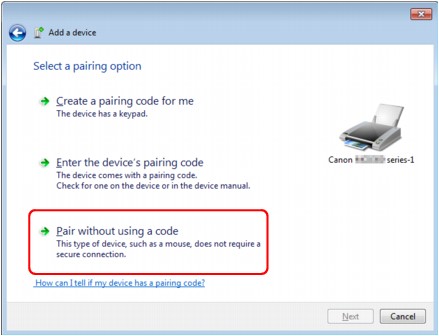
Registruojant šį spausdintuvą rodoma Jungiamasi su šiuo įtaisu (Connecting with this device) (Poruojama su šiuo belaidžiu įtaisu (Pairing with this wireless device) sistemoje „Windows Vista“).
Pastaba-
Jei spausdintuve nustatėte prieigos raktą, pasirinkite Įveskite įtaiso poravimo kodą (Enter the device's pairing code) ir įveskite prieigos raktą, tada spustelėkite Toliau (Next).
Daugiau informacijos, kaip nustatyti prieigos raktą, žr. skyriuje „Bluetooth“ parametrų ekranas“.
-
-
Patikrinkite, ar pridėtas spausdintuvas.
-
Sistemoje „Windows 7“, kai rodoma Šis įtaisas sėkmingai įtrauktas į šį kompiuterį (This device has been successfully added to this computer), spustelėkite Uždaryti (Close).
-
Sistemoje „Windows Vista“, kai rodoma Šis įtaisas suporuotas su šiuo kompiuteriu (This wireless device is paired with this computer), spustelėkite Uždaryti (Close).
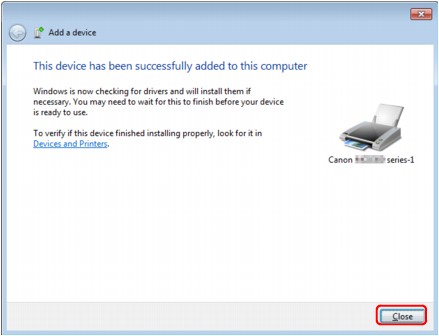
Dabar spausdinimo „Bluetooth“ ryšiu parametrai yra paruošti.
Pastaba-
Sistemoje „Windows Vista“ ekranas Windows reikia įdiegti tvarkyklės programinę įrangą „Bluetooth“ išoriniam įtaisui (Windows needs to install driver software for your Bluetooth Peripheral Device) gali būti rodomas automatiškai. Šiuo atveju spustelėkite Daugiau nerodyti šio pranešimo šiam įrenginiui (Don't show this message again for this device).
-
Sistemoje „Windows XP“:
-
Prisiregistruokite prie vartotojo paskyros administratoriaus teisėmis.
-
Spustelėkite Valdymo skydelis (Control Panel), Spausdintuvai ir kita aparatūra (Printers and Other Hardware), tada „Bluetooth“ įrenginiai (Bluetooth Devices).
-
Lape Įrenginiai (Devices) spustelėkite Pridėti (Add).
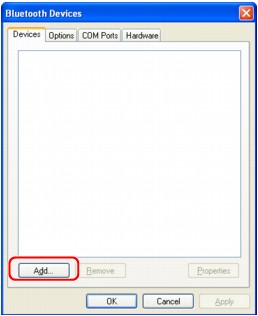
Bus paleistas „Bluetooth“ įrenginio pridėjimo vedlys (Add Bluetooth Device Wizard).
-
Įsitikinkite, kad spausdintuvas įjungtas, pažymėkite žymės langelį Mano įtaisas nustatytas ir parengtas aptikti (My device is set up and ready to be found) ir spustelėkite Toliau (Next).
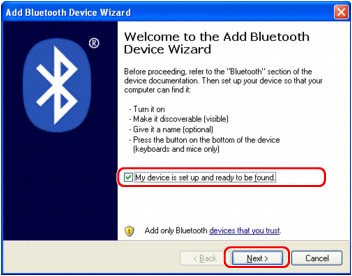
-
Pasirinkite spausdintuvo įtaiso pavadinimą ir spustelėkite Toliau (Next).
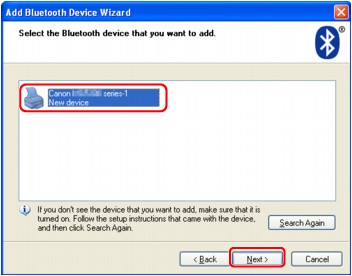
Pasirinkite tą patį įrenginio pavadinimą, kaip pažymėta skyriuje „Spausdintuvo įrenginio pavadinimo tikrinimas“.
Pastaba-
Jei įrenginio pavadinimas nerodomas, žr. skyrių „3 patikrinimas: ar spausdintuvo, kurį norite užregistruoti, pavadinimas rodomas spausdintuvų sąraše?“.
-
-
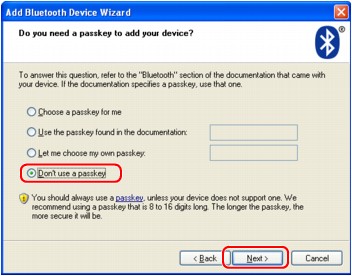
Pasirinkite Nenaudoti prieigos rakto (Don't use a passkey) ir spustelėkite Toliau (Next).
 Pastaba
-
Jei spausdintuve nustatėte prieigos raktą, pasirinkite Naudoti dokumentacijoje rastą prieigos raktą (Use the passkey found in the documentation), įveskite prieigos raktą ir spustelėkite Toliau (Next).
Daugiau informacijos apie prieigos raktą žr. skyriuje „Bluetooth“ parametrų ekranas“.
-
-
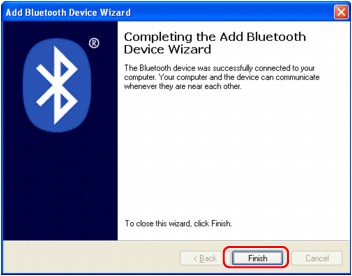
Spustelėkite Baigti (Finish).
-
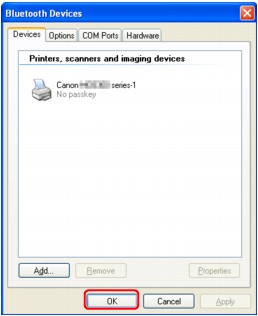
Patikrinkite, ar įrenginio pavadinimas, pasirinktas 5 veiksmu, yra užregistruotas lape Įrenginiai (Devices) ir spustelėkite Gerai (OK).
Dabar spausdinimo „Bluetooth“ ryšiu parametrai yra paruošti.
