
Galite spausdinti PDF failus, nuskaitytus naudojant įrenginio valdymo skydelį, taip pat gaunant faksogramas USB atmintinėje įrašytus PDF failus arba USB atmintinės saugomus naudojant „Canon IJ Scan Utility“ arba „My Image Garden“ (taikomoji programinė įranga, suderinama su įrenginiu) sukurtus PDF failus.
 Pastaba
Galima spausdinti PDF failus iš USB atmintinės, jei jie atitinka toliau nurodytas sąlygas. Kitokių nei čia nurodyti PDF failų spausdinti negalima, net jei jie įtraukti į dokumentų sąrašą.
PDF failai, nuskaityti naudojant įrenginio valdymo skydelį ir įrašyti į USB atmintinę, kai Formatas (Format) nuostata yra PDF arba Compact PDF (Plėtinys: .pdf)
Išsamios informacijos, kaip nuskaityti naudojant įrenginio valdymo skydelį, žr.:
 Nuskaitytų duomenų išsaugojimas USB atmintinėje naudojant įrenginio valdymo skydelį
PDF failai, išsaugoti USB atmintinėje gaunant faksogramas (Plėtinys: .pdf)
Išsamios informacijos, kaip USB atmintinėje išsaugoti gaunamas faksogramas, žr.:
Įrenginio atmintyje esančio dokumento išsaugojimas USB atmintinėje
PDF failai, sukurti naudojant „Canon IJ Scan Utility“ arba „My Image Garden“ (su įrenginiu suderinamą taikomąją programinę įrangą) (Plėtinys: .pdf)
Išskyrus šiuos duomenis:
-Šifruoti duomenys
-Daugiau nei 2 GB duomenų
-Duomenys, kuriuose nuskaitytus vaizdus sudaro 9601 arba daugiau pikselių vertikalia ir horizontalia kryptimis
Išsamios informacijos, kaip kurti PDF failus naudojant „My Image Garden“ (su įrenginiu suderinamą taikomąją programinę įrangą), žr.:
PDF failų kūrimas / redagavimas
Išsamios informacijos, kaip kurti PDF failus naudojant Canon IJ Scan Utility (su įrenginiu suderinamą taikomąją programinę įrangą), žr.:
Įsitikinkite, kad įrenginys įjungtas.
Įdėkite A4, „Letter“ formato paprasto popieriaus.
Prijunkite USB atmintinę prie USB atmintinės prievado.
 Svarbu
Jei jau įdėjote USB atmintinę, kad gaunamos faksogramos būtų išsaugomos automatiškai, spausdinti dokumentų nepavyks net tada, jei bus nustatyta USB atmintinė, kurioje saugomi dokumentų duomenys.
Tokiu atveju nustatykite parametro Fakso parametrai (FAX settings) parinkties Automatinio įrašymo parametras (Auto save setting) nuostatą IŠJUNGTI (OFF) ir atjunkite USB atmintinę, skirtą faksogramoms išsaugoti, o tada prijunkite USB atmintinę, kurioje saugomi dokumento duomenys.
Paspauskite mygtuką MENIU (MENU).
Bus atidarytas meniu ekranas.
Pasirinkite  Papildomos sp. par. (Advanced print) ir paspauskite mygtuką Gerai (OK).
Pasirinkite  Spausdinimas iš USB atmint. (Print from USB flash drive) ir paspauskite mygtuką Gerai (OK).
rodomas dokumentų sąrašas.
PastabaJei USB atmintinėje saugomi ir nuotraukų, ir PDF failai, bus atidarytas patvirtinimo ekranas, kuriame reikės pasirinkti norimą spausdinti failą. Atidarytame ekrane pasirinkite Spausdinti dokumentus (Print documents), tada paspauskite mygtuką Gerai (OK).
Jei USB atmintinėje neišsaugota jokių dokumentų (PDF failų), kuriuos galima spausdinti, LCD bus rodoma Palaikomų tipų duomenys neįrašyti. (Data of supported types are not saved.).
Pasirinkite norimą spausdinti dokumentą ir paspauskite mygtuką Gerai (OK).
Naudodami mygtuką 
 norimą spausdinti dokumentą galite pasirinkti sąrašo rodinyje, o naudodami mygtuką
 norimą spausdinti dokumentą galite pasirinkti peržiūros ekrane.
PastabaFailų pavadinimai dokumentų sąraše gali būti tinkamai nerodomi, jei failo pavadinimas ilgas arba jame yra nesuderinamų simbolių.
Kai rodomas dokumentų sąrašas, paspaudus kairįjį grupės funkcija (Function) mygtuką, atidaromas peržiūros ekranas. Peržiūros ekrane LCD rodomas kiekvieno PDF failo pirmasis puslapis. Be to, jei dokumentas yra gulsčio formato, jis bus rodomas pasuktas 90 laipsnių kampu.
Kai kurių PDF failų peržiūros rodinys gali būti atidaromas lėčiau arba dalis peržiūros rodinio gali būti nukirpta.
PDF failų vardai rodomi net tada, kai PDF failų negalima spausdinti naudojant įrenginio valdymo skydelį. PDF failų, atitinkančių nors vieną iš toliau pateiktų kriterijų, spausdinti nepavyks.
PDF failai, įrašyti naudojant ne „Canon IJ Scan Utility“ ir „My Image Garden“ (su įrenginiu suderinamą taikomąją programinę įrangą), o kitą programinę įrangą
PDF failai, kurių negalima peržiūrėti peržiūros ekrane (kurie peržiūros ekrane nerodomi)
Rekomenduojame išsiaiškinti, ar PDF failą galima spausdinti. Kai rodomas dokumentų sąrašas, paspaudus dešinįjį mygtuką funkcija (Function) atidaromas ekranas Išsami inform. (Details). Jei PDF failas atitinka nors vieną iš šių kriterijų, jo išspausdinti nepavyks.
Negalima parodyti informacijos Išsami inform. (Details) ekrane.
Dalyje Sukurta naudojant (Created with) nurodytas ne įrenginio pavadinimas, IJ Scan Utility arba My Image Garden, kiti duomenys.
Failų PDF, sukurtų naudojant ne „Canon IJ Scan Utility“ arba „My Image Garden“ (su įrenginiu suderinamą taikomąją programinę įrangą), o kitą taikomąją programinę įrangą išspausdinti nepavyks, net jei jie įrašyti naudojant „Canon IJ Scan Utility“ arba „My Image Garden“.
Jei reikia, nurodykite parametrus.
Spausdami mygtuką galite pasirinkti parametro elementą, o spausdami mygtuką galite pakeisti parametrus.
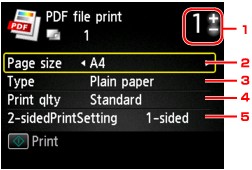
Kopijų skaičius
Naudodami mygtuką + arba - nurodykite kopijų skaičių.
Psl. form. (Page size)
Atsižvelgdami į įdėtą popierių pasirinkite puslapio formatą.
Tipas (Type) (Laikmenos rūšis)
Pasirinkite Papr. popierius (Plain paper).
Sp. kok. (Print qlty) (Spausdinimo kokybė)
Nurodykite spausdinimo kokybę.
Dvip. spausd. par. (2-sidedPrintSetting)
Pasirinkite dvipusį arbą vienpusį spausdinimą.
Jei pasirinkta Dvipusis (2-sided), paspausdami dešinįjį grupės „funkcija (Function)“ mygtuką galite pasirinkti popieriaus padėtį ir susegimo pusę.
PastabaJei ekrano Išsami inform. (Details) dalyje Sukurta naudojant (Created with) rodoma įrenginio pavadinimas, IJ Scan Utility arba My Image Garden, galite pasirinkti Dvipusis (2-sided), kad būtų spausdinama ant abiejų popieriaus lapo pusių.
Paspauskite mygtuką Spalvotai (Color).
Įrenginys pradės spausdinti.
PastabaGalite vienu metu išspausdinti 250 puslapių. Jei bandysite išspausdinti daugiau nei 250 puslapių PDF failą, LCD bus pateiktas pranešimas Nurodytame PDF faile per daug puslapių. Puslapiai, kurie viršija galimų spausdinti puslapių skaičių, nebus išspausdinti. Tęsti? (The specified PDF file contains too many pages. The pages exceeding the number of printable pages will not be printed. Continue?). Norėdami pradėti spausdinti pasirinkite Taip (Yes) ir paspauskite mygtuką Gerai (OK). Jei reikia išspausdinti daugiau nei 250 puslapių PDF failą, spausdinkite juos naudodami kompiuterį.
Kasi kuriuos PDF failus galima spausdinti pasuktus 90 laipsnių kampu.
Jei dokumentas yra didesnis nei įrenginyje nurodytas puslapio formatas, dokumentas bus išspausdintas sumažintas. Tokiu atveju plonos linijos dokumente gali būti neatspausdinamos arba vaizdai gali būti netinkamai sulygiuoti.
Nurodžius kai kuriuos PDF failus, prieš spausdinant arba spausdinant gali būti pateiktas klaidos pranešimas.
Išsamios informacijos žr. skyriuje „Rodomas pranešimas“.
Į puslapio viršų |


