
Kai duomenis spausdinate pasitelkę „Google Cloud Print“, įrenginys gauna spausdinimo duomenis ir, jei įrenginys įjungtas, duomenys automatiškai išspausdinami.
Norėdami spausdinti iš kompiuterio, išmaniojo telefono arba kito išorinio įrenginio naudodami „Google Cloud Print“, iš anksto įdėkite popieriaus į įrenginį.
Įsitikinkite, kad įrenginys įjungtas.
 Kaip patikrinti, ar įjungtas maitinimas
 Pastaba
Jei duomenis norite atsiųsti iš kitos vietos, iš anksto įjunkite įrenginį.
Spausdinkite naudodami kompiuterį arba išmanųjį telefoną.
Toliau pateiktame paveikslėlyje parodytas spausdinimo iš žiniatinklio naršyklės naudojant „Google Cloud Print“ pavyzdys. Atsižvelgiant į „Google Cloud Print“ palaikančias programas arba paslaugas, ekrano vaizdas gali skirtis.
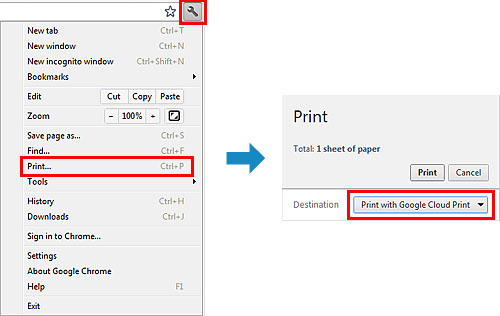
Kai atliksite parengiamuosius spausdinimo pasitelkus „Google Cloud Print“ veiksmus ir įrenginys bus įjungtas, įrenginys gaus spausdinimo duomenis ir automatiškai juos išspausdins.
PastabaAtsižvelgiant į ryšio būseną, spausdinimo duomenų spausdinimas gali šiek tiek užtrukti arba įrenginys gali negauti spausdinimo duomenų.
Kai spausdinama naudojant „Google Cloud Print“, atsižvelgiant į įrenginio būseną, pvz., kai įrenginys naudojamas arba įvykus klaidai, spausdinimo procesas gali būti atšauktas. Norėdami toliau spausdinti, patikrinkite įrenginio būseną, tada spausdinkite naudodami „Google Cloud Print“ dar kartą.
Apie spausdinimo parametrus:
Jei pasirinksite ne paprasto popieriaus, o kitą laikmenos tipo nuostatą arba ne A4 / „Letter“, o kitą popieriaus formato nuostatą, spausdinimo duomenys bus išspausdinti ant vienos pusės, net jei bus pasirinktas dvipusio spausdinimo parametras.
Jei nurodydami laikmenos tipą pasirinksite paprasto popieriaus nuostatą arba pasirinksite B5 / A5 popieriaus formatą, spausdinami duomenys bus išspausdinti paliekant paraštes, net jei bus pasirinktas spausdinimo be paraščių parametras.
Atsižvelgiant į spausdinimo duomenis, išspausdintas rezultatas gali skirtis nuo spausdinamo vaizdo.
Atsižvelgiant į įtaisą, iš kurio siunčiami spausdinimo duomenys, siųsdami spausdinimo duomenis per „Google Cloud Print“ galite neturėti galimybės pasirinkti spausdinimo parametrų.
Jei įrenginys negauna spausdinimo duomenų arba spausdinti reikia pradėti nedelsiant, galite patikrinti, ar „Google Cloud Print“ nenumatyta spausdinimo užduotis, ir spausdinimą paleisti rankiniu būdu.
Atlikite toliau nurodytus veiksmus.
Įsitikinkite, kad įrenginys įjungtas.
Paspauskite mygtuką MENIU.
Bus atidarytas meniu ekranas.
Pasirinkite  Žiniatinklio paslauga (Web service), tada paspauskite mygtuką „Gerai“.
Pasirinkite  Pradėti spausdinti iš debesies (Start Cloud print), tada paspauskite mygtuką „Gerai“.
PastabaJei neužregistravote įrenginio paslaugoje „Google Cloud Print“, parinktis Pradėti spausdinti iš debesies (Start Cloud print) nerodoma.
Užregistruokite įrenginį „Google Cloud Print“.
Pasirinkite „Spausd. iš „Google Cloud Print“ (Print from Google Cloud Print)“, tada paspauskite mygtuką „Gerai“.
Bus atidarytas patvirtinimo ekranas, kurį reikia perskaityti.
Paspausdami mygtuką 
 pasirinkite Taip (Yes), tada paspauskite mygtuką „Gerai“.
Jei bus pateikta spausdinimo duomenų, įrenginys gaus spausdinimo duomenis ir juos išspausdins.
Į puslapio viršų |


