
Norint spausdinti naudojant „Google Cloud Print“, reikia turėti „Google“ paskyrą ir iš anksto užregistruoti įrenginį paslaugoje „Google Cloud Print“.
Jei jau turite „Google“ paskyrą, užregistruokite įrenginį.
Norint užregistruoti įrenginį paslaugoje „Google Cloud Print“, pirmiausia reikia sukurti „Google“ paskyrą.
Naudodami kompiuteryje arba mobiliajame įrenginyje veikiančią žiniatinklio naršyklę prisijunkite prie „Google Cloud Print“ ir įveskite reikiamą informaciją.
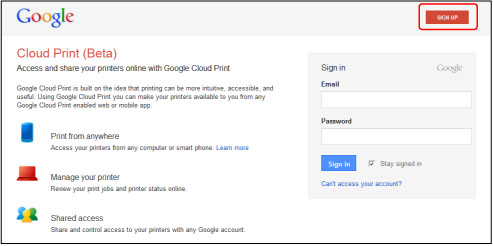
* Pavaizduotas ekranas gali būti pakeistas be išankstinio įspėjimo.
Užregistruokite įrenginį „Google Cloud Print“.
Registruojant reikia atlikti autentifikavimo veiksmus, naudojant kompiuteryje arba mobiliajame įrenginyje veikiančią žiniatinklio naršyklę. Vykdant autentifikavimo procesą įrenginys išspausdina autentifikavimo URL, todėl pasiruoškite A4 arba „Letter“ formato paprasto popieriaus.
 Svarbu
Norint užregistruoti įrenginį ir spausdinti naudojant „Google Cloud Print“, įrenginys turi būti prijungtas per LAN, taip pat būtinas interneto ryšys. Taikomi interneto ryšio mokesčiai
Pasikeitus įrenginio savininkui, įrenginį reikia panaikinti iš „Google Cloud Print“.
Įsitikinkite, kad įrenginys įjungtas.
Paspauskite mygtuką MENIU.
Bus atidarytas meniu ekranas.
Pasirinkite  Žiniatinklio paslauga (Web service), tada paspauskite mygtuką „Gerai“.
Pasirinkite  Žiniatinklio paslaugos sąranka (Web service setup), tada paspauskite mygtuką „Gerai“.
Paspausdami mygtuką 
 pasirinkite Debesies parametrai (Cloud settings), tada paspauskite mygtuką „Gerai“.
Pasirinkite „Google Cloud Print“ sąranka (Google Cloud Print setup), tada paspauskite mygtuką „Gerai“.
Paspausdami mygtuką pasirinkite Registr. prie „Google Cloud Print“ (Register with Google Cloud Print), tada paspauskite mygtuką „Gerai“.
 Pastaba
Jei įrenginys „Google Cloud Print“ jau užregistruotas, bus pateiktas įrenginio registravimo iš naujo patvirtinimo pranešimas.
Kai bus atidarytas įrenginio užregistravimo patvirtinimo ekranas, paspausdami mygtuką pasirinkite Taip (Yes), tada paspauskite mygtuką „Gerai“.
Paspausdami mygtuką pasirinkite „Google Cloud Print“ spausdinimo parametrų ekrane naudojamą kalbą ir paspauskite mygtuką, tada paspauskite mygtuką „Gerai“.
Bus pateiktas autentifikavimo URL spausdinimo patvirtinimo pranešimas.
Įdėkite A4, „Letter“ formato paprasto popieriaus.
Paspauskite mygtuką „Gerai“.
Bus išspausdintas autentifikavimo URL.
Įsitikinkite, kad išspausdintas autentifikavimo URL, paspausdami mygtuką pasirinkite Taip (Yes), tada paspauskite mygtuką „Gerai“.
Atlikite autentifikavimo veiksmus, naudodami kompiuteryje arba mobiliajame įrenginyje veikiančią žiniatinklio naršyklę.
Naudodami kompiuteryje arba mobiliajame įrenginyje veikiančią žiniatinklio naršyklę prisijunkite prie URL ir vykdydami ekrane pateiktas instrukcijas atlikite autentifikavimo veiksmus.
PastabaAtlikdami autentifikavimo veiksmus nurodykite iš anksto sukurtą „Google“ paskyrą.
Kai įrenginio LCD bus pateiktas pranešimas, kad registracija baigta, paspauskite mygtuką „Gerai“.
Tinkamai atlikus autentifikavimo procesą bus pateikti registracijos elementai. Atlikę autentifikavimo procesą galite spausdinti duomenis naudodami „Google Cloud Print“.
 Spausdinimas naudojant kompiuterį arba išmanųjį telefoną pasitelkus „Google Cloud Print“
Jei tinkamai neatlikus autentifikavimo proceso bus pateiktas klaidos pranešimas, paspauskite mygtuką „Gerai“. Kai bus pateiktas autentifikavimo URL spausdinimo patvirtinimo pranešimas, išspausdinkite autentifikavimo URL ir dar kartą atlikite autentifikavimo veiksmus naudodami kompiuterį.
Pasikeitus įrenginio savininkui arba norėdami iš naujo užregistruoti įrenginį, panaikinkite įrenginį iš „Google Cloud Print“ atlikdami toliau nurodytus veiksmus.
Įsitikinkite, kad įrenginys įjungtas.
Paspauskite mygtuką MENIU.
Bus atidarytas meniu ekranas.
Pasirinkite Žiniatinklio paslauga (Web service), tada paspauskite mygtuką „Gerai“.
Pasirinkite Žiniatinklio paslaugos sąranka (Web service setup), tada paspauskite mygtuką „Gerai“.
Paspausdami mygtuką pasirinkite Debesies parametrai (Cloud settings), tada paspauskite mygtuką „Gerai“.
Pasirinkite „Google Cloud Print“ sąranka (Google Cloud Print setup), tada paspauskite mygtuką „Gerai“.
Paspausdami mygtuką pasirinkite Naikinti iš „Google Cloud Print“ (Delete from Google Cloud Print), tada paspauskite mygtuką „Gerai“.
Kai bus atidarytas įrenginio panaikinimo patvirtinimo ekranas, paspausdami mygtuką pasirinkite Taip (Yes), tada paspauskite mygtuką „Gerai“.
Į puslapio viršų |


