
Natisnete lahko izbrani dokument v pomnilniku naprave ali vse dokumente v pomnilniku naprave naenkrat.
Ko tiskate izbrani dokument, ga določite po njegovi transakcijski številki. Če ne poznate transakcijske številke želenega dokumenta, najprej natisnite seznam dokumentov (SEZNAM V POMN. (MEMORY LIST)).
 Tiskanje seznama dokumentov v pomnilniku naprave
Tiskanje izbranega dokumenta v pomnilniku naprave
Tiskanje vseh dokumentov v pomnilniku naprave
 Opomba
SEZNAM V POMN. (MEMORY LIST) prikazuje transakcijsko številko neposlanega ali neizpisanega faksa (ODD/SPR št.), način transakcije, številko prejemnika ter datum in čas transakcije.
Natisnite seznam dokumentov (SEZNAM V POMN. (MEMORY LIST)) po spodaj opisanem postopku.
Preverite, ali je naprava vklopljena.
Naložite papir.
Pritisnite gumb Telefaks (FAX).
Prikaže se zaslon faksa v pripravljenosti.
Pritisnite gumb Meni (Menu).
Prikaže se zaslon Meni FAKS (FAX menu).
Z gumbom 
 izberite Vpis v pomnilnik (Memory reference), nato pritisnite gumb OK.
OpombaČe v pomnilniku naprave ni shranjenega nobenega dokumenta, se na zaslonu LCD prikaže sporočilo V pomnilniku ni dok. (No documents in memory).
Z gumbom izberite Natis. sez. v pomnil. (Print memory list), nato pritisnite gumb OK.
Natisne se seznam dokumentov, shranjenih v pomnilniku naprave.
OpombaTransakcijska številka od "0001" do "4999" označuje poslani dokument. Transakcijska številka od "5001" do "9999" označuje prejeti dokument.
Če se na zaslonu LCD prikaže Spremen. papir v (Change the paper) A4/LTR/Legal Navaden (A4/LTR/LGL Plain paper), so nastavitve papirja napačne.
V Nastav. pap. za faks. (FAX paper settings) nastavite Velik. strani (Page size) na A4, Letter, LTR ali Legal. Nastavite Vrsta medija (Media type) na Navad. papir (Plain paper).
* Nekatere velikosti strani morda niso na voljo; to je odvisno od države ali regije nakupa.
Določite dokument in ga natisnite po spodnjem postopku.
Preverite, ali je naprava vklopljena.
Naložite papir.
Pritisnite gumb Telefaks (FAX).
Prikaže se zaslon faksa v pripravljenosti.
Pritisnite gumb Meni (Menu).
Prikaže se zaslon Meni FAKS (FAX menu).
Z gumbom izberite Vpis v pomnilnik (Memory reference), nato pritisnite gumb OK.
OpombaČe v pomnilniku naprave ni shranjenega nobenega dokumenta, se na zaslonu LCD prikaže sporočilo V pomnilniku ni dok. (No documents in memory).
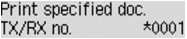
Z gumbom izberite Tiskanje izbr. dokum. (Print specified doc.), nato pritisnite gumb OK.
Prikaže se zaslon za izbiro dokumentov.
 Opomba
Transakcijska številka od "0001" do "4999" označuje poslani dokument. Transakcijska številka od "5001" do "9999" označuje prejeti dokument.
Oznake pred transakcijskimi številkami pomenijo naslednje:
Brez oznake: Pomeni črno-bel dokument.
 : Pomeni barvni dokument.
 : Označuje dokument med prenosom.
 : Označuje dokument, poslan z načinom sekvenčnega oddajanja.
Če pritisnete gumb  ali gumb Tonsko (Tone), se transakcijska številka, prikazana na zaslonu LCD, preklopi v čas transakcije ali številko faksa/telefonsko številko.
Če se na zaslonu LCD prikaže Spremen. papir v (Change the paper) A4/LTR/Legal Navaden (A4/LTR/LGL Plain paper), so nastavitve papirja napačne.
V Nastav. pap. za faks. (FAX paper settings) nastavite Velik. strani (Page size) na A4, Letter, LTR ali Legal. Nastavite Vrsta medija (Media type) na Navad. papir (Plain paper).
* Nekatere velikosti strani morda niso na voljo; to je odvisno od države ali regije nakupa.
Z gumbom izberite transakcijsko številko (št. ODD/SPR) dokumenta, ki ga želite natisniti, nato pa pritisnite gumb OK.
Z gumbom izberite, ali želite natisniti samo prvo stran dokumenta, in nato pritisnite gumb OK.
Če izberete Da (Yes):
Natisnila se bo samo prva stran dokumenta.
Dokument je še vedno shranjen v pomnilniku naprave.
Če izberete Ne (No):
Natisnile se bodo vse strani dokumenta.
Prikaže se zaslon za potrditev, ali želite izbrisati natisnjene dokumente v pomnilniku naprave.
Če z gumbom izberete Da (Yes) in pritisnete gumb OK, se natisnjeni dokument v pomnilniku naprave izbriše.
OpombaČe v pomnilniku naprave ni nobenega izbranega dokumenta, se prikaže Ni dokumenta (No document), naprava pa se vrne na prejšnji zaslon.
Če se želite vrniti na zaslon faksa v pripravljenosti, pritisnite gumb Zaustavi (Stop).
Natisnite vse dokumente v pomnilniku naprave po spodaj opisanem postopku.
Preverite, ali je naprava vklopljena.
Naložite papir.
Pritisnite gumb Telefaks (FAX).
Prikaže se zaslon faksa v pripravljenosti.
Pritisnite gumb Meni (Menu).
Prikaže se zaslon Meni FAKS (FAX menu).
Z gumbom izberite Vpis v pomnilnik (Memory reference), nato pritisnite gumb OK.
OpombaČe v pomnilniku naprave ni shranjenega nobenega dokumenta, se na zaslonu LCD prikaže sporočilo V pomnilniku ni dok. (No documents in memory).
Z gumbom izberite Natisni vse dok. SPR (Print all RX docs), nato pritisnite gumb OK.
Prikaže se zaslon za potrditev.
OpombaČe se na zaslonu LCD prikaže Spremen. papir v (Change the paper) A4/LTR/Legal Navaden (A4/LTR/LGL Plain paper), so nastavitve papirja napačne.
V Nastav. pap. za faks. (FAX paper settings) nastavite Velik. strani (Page size) na A4, Letter, LTR ali Legal. Nastavite Vrsta medija (Media type) na Navad. papir (Plain paper).
* Nekatere velikosti strani morda niso na voljo; to je odvisno od države ali regije nakupa.
Z gumbom izberite možnost Da (Yes), nato pritisnite gumb OK.
Natisnili se bodo vsi dokumenti v pomnilniku naprave.
Vsakokrat, ko se natisne dokument, se prikaže zaslon za potrditev, ali želite izbrisati natisnjeni dokument v pomnilniku naprave.
Če z gumbom izberete Da (Yes) in pritisnete gumb OK, se natisnjeni dokument v pomnilniku naprave izbriše.
Na vrh strani |

