
Reģistrējiet printeri kā Bluetooth ierīci, izmantojot Vadības paneļa (Control Panel) ekrānu Pievienot Bluetooth ierīci (Add a Bluetooth Device) (ekrāns Bluetooth ierīces (Bluetooth Devices), izņemot operētājsistēmu Windows 7).
 Piezīme
Pirms reģistrēt printeri Vadības paneļa (Control Panel) ekrānā Pievienot Bluetooth ierīci (Add a Bluetooth Device) (ekrāns Bluetooth ierīces (Bluetooth Devices), izņemot operētājsistēmu Windows 7), iespējojiet datorā Bluetooth funkciju.
Detalizētāku informāciju skatiet datora lietošanas rokasgrāmatā.
Ja vēlaties atkārtoti reģistrēt printeri kā Bluetooth ierīci, vispirms izdzēsiet reģistrēto printeri un pēc tam reģistrējiet to atkārtoti.
Datora autentificēšanas procedūra var atšķirties atkarībā no izmantotā datora.
 Operētājsistēmā Windows 7 vai Windows Vista:
Tālāk minētā procedūra ir aprakstīta, izmantojot ekrānus operētājsistēmā Windows 7.
Piesakieties lietotāja kontā, izmantojot administratora privilēģijas.
Atlasiet vienumus programmā Vadības panelis (Control Panel), kā parādīts tālāk.
Operētājsistēmā Windows 7 noklikšķiniet uz Vadības panelis (Control Panel), pēc tam sadaļā Aparatūra un skaņa (Hardware and Sound) noklikšķiniet uz Pievienot Bluetooth ierīci (Add a Bluetooth Device).
Operētājsistēmā Windows Vista noklikšķiniet uz Vadības panelis (Control Panel), pēc tam sadaļā Aparatūra un skaņa (Hardware and Sound) noklikšķiniet uz Bluetooth ierīce (Bluetooth Device) un pēc tam noklikšķiniet uz Pievienot bezvadu ierīci (Add Wireless Device).
Atlasiet printera ierīces nosaukumu un noklikšķiniet uz Tālāk (Next).
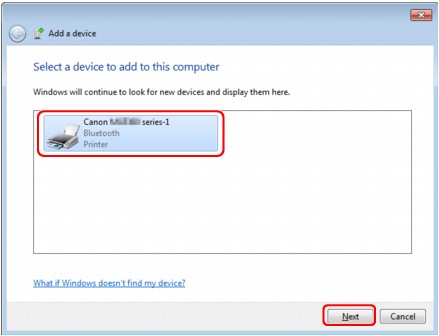
Atlasiet to pašu ierīces nosaukumu, kāds atzīmēts sadaļā Printera ierīces nosaukuma pārbaude.
PiezīmeJa ierīces nosaukums netiek parādīts, skatiet sadaļu 3. pārbaude. Vai printeru sarakstā tiek parādīts tā printera nosaukums, kuru vēlaties reģistrēt?.
Atlasiet Savienot pārī, neizmantojot kodu (Pair without using a code).
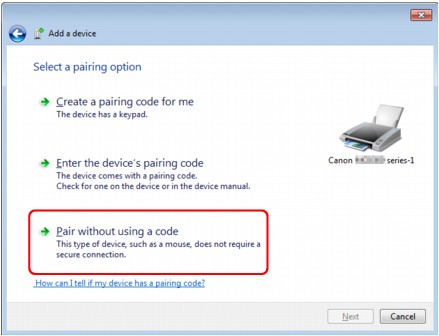
Reģistrējot šo printer, tiek parādīts ziņojums Notiek savienojuma izveide ar šo ierīci (Connecting with this device) (Notiek savienošana pārī ar šo bezvadu ierīci (Pairing with this wireless device) operētājsistēmā Windows Vista).
PiezīmeJa printerī iestatāt ieejas atslēgu, atlasiet Ievadīt ierīces pāru izveides kodu (Enter the device's pairing code), ievadiet ieejas atslēgu un pēc tam noklikšķiniet uz Tālāk (Next).
Lai iegūtu papildinformāciju par ieejas atslēgas iestatīšanu, skatiet sadaļu Ekrāns Bluetooth iestatījumi.
Pārbaudiet, vai printeris ir pievienots.
Operētājsistēmā Windows 7, kad tiek parādīts ziņojums Šī ierīce ir veiksmīgi pievienota datoram (This device has been successfully added to this computer), noklikšķiniet uz Aizvērt (Close).
Operētājsistēmā Windows Vista, kad tiek parādīts ziņojums Šī bezvadu ierīce ir veiksmīgi savienota pārī ar šo datoru (This wireless device is paired with this computer), noklikšķiniet uz Aizvērt (Close).
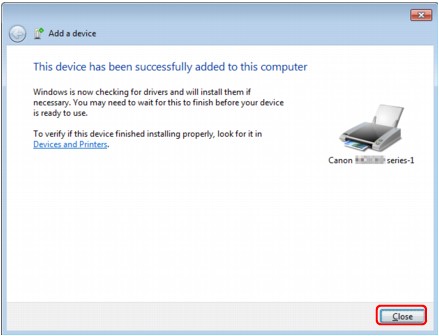
Tagad iestatījumi drukāšanai, izmantojot Bluetooth sakarus, ir gatavi.
PiezīmeSistēmā Windows Vista, iespējams, tiks automātiski parādīts ekrāns Sistēmai Windows ir nepieciešams instalēt draivera programmatūru jūsu Bluetooth perifērijas ierīcei (Windows needs to install driver software for your Bluetooth Peripheral Device). Šādā gadījumā noklikšķiniet uz Turpmāk nerādīt šo ziņojumu šai ierīcei (Don't show this message again for this device).
Piesakieties lietotāja kontā, izmantojot administratora privilēģijas.
Noklikšķiniet uz Vadības panelis (Control Panel), Printeri un cita aparatūra (Printers and Other Hardware) un pēc tam – uz Bluetooth ierīces (Bluetooth Devices).
Lapā Ierīces (Devices) noklikšķiniet uz Pievienot (Add).
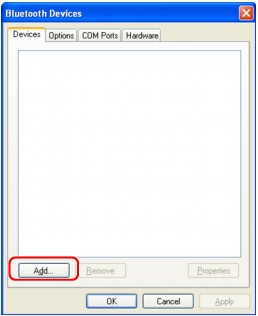
Tiks startēts Bluetooth ierīces pievienošanas vednis (Add Bluetooth Device Wizard).
Pārliecinieties, vai printeris ir ieslēgts, atzīmējiet izvēles rūtiņu Mana ierīce ir iestatīta un gatava atrašanai (My device is set up and ready to be found) un pēc tam noklikšķiniet uz Tālāk (Next).
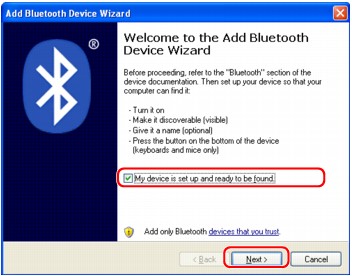
Atlasiet printera ierīces nosaukumu un noklikšķiniet uz Tālāk (Next).
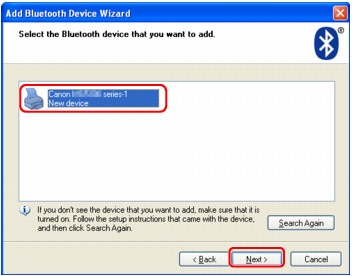
Atlasiet to pašu ierīces nosaukumu, kāds atzīmēts sadaļā Printera ierīces nosaukuma pārbaude.
PiezīmeJa ierīces nosaukums netiek parādīts, skatiet sadaļu 3. pārbaude. Vai printeru sarakstā tiek parādīts tā printera nosaukums, kuru vēlaties reģistrēt?.
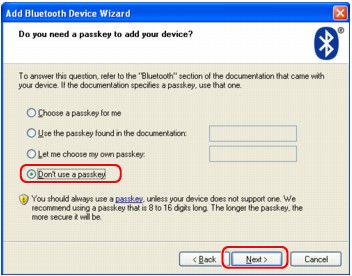
Atlasiet Neizmantot ieejas atslēgu (Don't use a passkey) un pēc tam atlasiet Tālāk (Next).
 Piezīme
Ja printerī iestatāt ieejas atslēgu, atlasiet Izmantot dokumentācijā atrasto ieejas atslēgu (Use the passkey found in the documentation), ievadiet ieejas atslēgu un pēc tam noklikšķiniet uz Tālāk (Next).
Lai iegūtu papildinformāciju par ieejas atslēgu, skatiet sadaļu Ekrāns Bluetooth iestatījumi.
Noklikšķiniet uz Beigt (Finish).
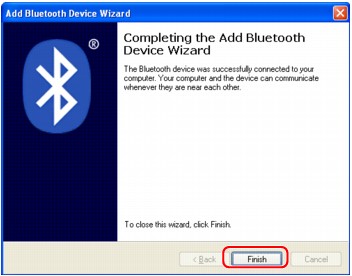
Pārbaudiet, vai 5. darbībā atlasītais ierīces nosaukums ir reģistrēts lapā Ierīces (Devices), un noklikšķiniet uz Labi (OK).
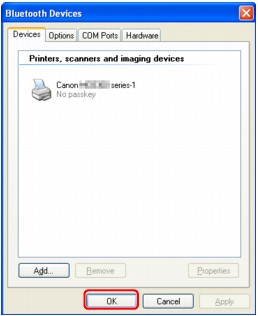
Tagad iestatījumi drukāšanai, izmantojot Bluetooth sakarus, ir gatavi.
Lapas sākums |


