
Fotoattēlu drukāšana, izmantojot apgriešanu
Varat rediģēt skārienekrānā redzamo fotoattēlu, apgriežot to, un izdrukāt.
-
Velciet švīku ekrānā Sākums, pēc tam pieskarieties
 Pielāgota drukāšana (Advanced print).
 -
Ievietojiet atmiņas karti kartes slotā.
 Piezīme
-
Ja ievietojat atmiņas karti, pirms ekrānā Sākums tiek atlasīts vienums Pielāgota drukāšana (Advanced print), tiek rādīts sadaļas Fotoattēlu drukāšana (Photo print) fotoattēlu atlases ekrāns.
Ja atmiņas kartē ir saglabāti gan fotoattēlu faili, gan PDF faili, tiek parādīts apstiprinājuma ekrāns, lai atlasītu drukājamo failu.
Pieskarieties pogai Sākums (HOME), lai tiktu parādīts ekrāns HOME.
-
-
Pieskarieties Apgr. att. drukāšana (Trimming print).
Piezīme-
Ja atmiņas kartē nav saglabāti drukājami fotoattēlu dati, skārienekrānā tiek parādīts ziņojums Atbalstītā veida datus nevar saglabāt. (Data of supported types are not saved.).
-
Ja atmiņas kartē ir saglabāti vairāk nekā 2000 fotoattēlu datu, šie dati tiek automātiski sadalīti pa grupām, katrā ietverot 2000 fotoattēlus apgrieztā hronoloģiskā secībā (pēc pēdējo izmaiņu datuma). Skatiet skārienekrānā parādīto kļūdas ziņojumu, pēc tam pieskarieties Labi (OK).
-
-
Pieskarieties fotoattēlam, kuru vēlaties drukāt.
Piezīme-
Citas opcijas
-
-
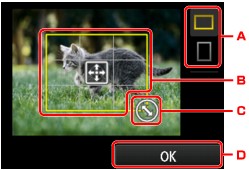
Apgrieziet drukājamo apgabalu.
-
Pieskarieties, lai pārslēgtu apgriešanas rāmja horizontālā izmēra attiecību.
-
Velciet, lai pozicionētu apgriešanas rāmi.
-
Velciet, lai iestatītu apgriešanas rāmja lielumu.
-
Pieskarieties, lai pabeigtu apgriešanas apgabala atlasi.
Kad ir norādīts apgriešanas apgabals, tiek rādīts drukas iestatījuma apstiprinājuma ekrāns.
-
-
Norādiet nepieciešamos iestatījumus.
Pieskarieties Eksempl. (Copies), lai parādītu ekrānu un norādītu kopiju skaitu.
Detalizēta informācija par iestatījuma elementiem, kas nav Eksempl. (Copies):
 Vienumu iestatīšana fotoattēlu drukāšanai, izmantojot ierīces darbības paneli
 -
Pieskarieties pogai Krāsas (Color).
Ierīce sāk drukāšanu.
Piezīme
-
Lai drukāšanu atceltu, pieskarieties pogai Pārtraukt (Stop).
-
Drukas darbu iespējams pievienot drukāšanas laikā, pieskaroties Drukāt citus (Print more).
-
Apgriezto attēlu nevar atsevišķi saglabāt atmiņas kartē.
