
Darbības paneļa izmantošana
Darbības paneli veido skārienekrāns (A) un pogas (B), kas tiek izgaismotas.
Ar pirkstgalu skārienekrānā pieskarieties ekrānam Sākums, lai atlasītu kopēšanas, skenēšanas un citu funkciju izvēlnes.
Ekrānā Sākums ietilpst trīs atsevišķi ekrāni.
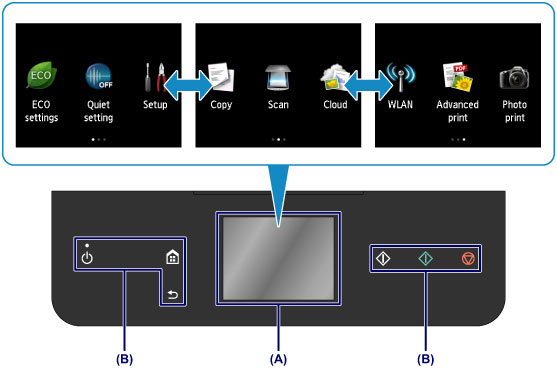
- (A) skārienekrāns
Ar pirkstgalu viegli pieskarieties izvēlnei, pogai vai ikonai ekrānā.
- (B) Darbības paneļa pogas
Ar pirkstgalu viegli pieskarieties darbības paneļa pogām (B).
Tiek izgaismotas tikai tās darbības paneļa pogas, kas pieejamas pašreizējam ekrānam.
 Svarīgi!
- Nenovietojiet nekādus priekšmetus (īpaši metāliskus priekšmetus vai mitrumu saturošus priekšmetus) uz darbības paneļa. Tas var izraisīt nepareizu ierīces darbību.
- Dārgmetālu izstrādājumi, piemēram, gredzeni un aproces, var izraisīt nepareizu ierīces darbību. Izmantojot darbības paneli, šādiem metāla izstrādājumiem jāatrodas vismaz 2 cm (0,8 collu) attālumā no darbības paneļa.
Skārienekrāna pamatdarbības
Ar pirkstgalu viegli pieskarieties skārienekrānam vai virziet pirkstu, lai piekļūtu dažādām funkcijām vai iestatījumiem.
Svarīgi!
-
Izmantojot skārienekrānu, izvairieties no tālāk minētajām darbībām, kas var izraisīt ierīces nepareizu darbību vai sabojāt ierīci.
- Stingra spiešana uz skārienekrāna.
- Spiešana uz skārienekrāna ar citu objektu, nevis pirkstu (it īpaši ar asu uzgali, piemēram, lodīšu pildspalvu, zīmuli vai nagu).
- Pieskaršanās skārienekrānam ar mitrām vai netīrām rokām.
- Priekšmetu novietošana uz skārienekrāna.
Ātrs pieskāriens
Viegli pieskarieties ar pirkstgalu un nekavējoties atlaidiet.
Izmantojiet, lai ekrānā atlasītu elementu vai fotoattēlu.
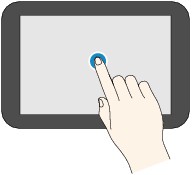
Pieskāriens
Viegli pieskarieties ar pirkstgalu.
Lai nepārtraukti pārvietotu uz priekšu (vai pārietu atpakaļ) izvēlnes vai fotoattēlus, turpiniet pieskarties atzīmei uz priekšu (vai atpakaļ).
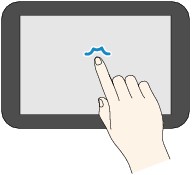
Švīku vilkšana
Velciet ar pirkstu švīku uz ekrāna uz augšu, uz leju, pa kreisi vai pa labi.
Izmantojiet, lai pārslēgtu izvēlnes vai pārietu fotoattēlu uz priekšu vai atpakaļ.
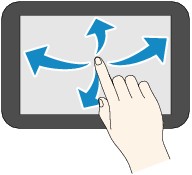
Vilkšana
Viegli pieskaroties ekrānam, virziet pirkstu uz augšu, uz leju, pa kreisi vai pa labi.
Izmantojiet, lai skatītu elementu sarakstus vai pārvietotu slīdņus.
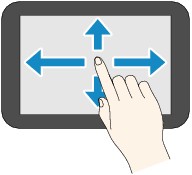
Skārienekrāna darbības piemērs
Piemērs: skārienekrāna izmantošana fotoattēlu atlases ekrānā sadaļā Fotoattēlu drukāšana (Photo print)
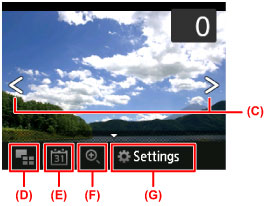
Velciet ar pirkstu pa kreisi vai pa labi uz fotoattēla, lai parādītu nākamo vai iepriekšējo fotoattēlu.
Varat arī pieskarties atzīmēm (C), lai paveiktu to pašu. Lai nepārtraukti pārietu uz nākamo vai iepriekšējo fotoattēlu, turiet pirkstu uz kādas no atzīmēm (C).
Pieskarieties (D), lai pārslēgtu uz ekrānu, kurā redzami vairāki fotoattēli.
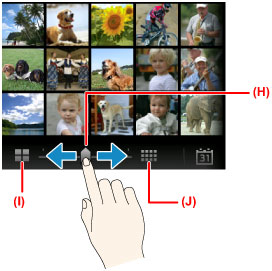
Velciet slīdni (H) pa kreisi vai pa labi, lai mainītu ekrānā parādīto fotoattēlu skaitu. Varat to mainīt, arī pieskaroties (I) vai (J).
Pieskarieties (E), lai parādītu ekrānu Līdz nesenākajam datumam (To most recent date).
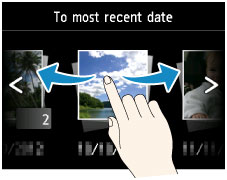
Velciet švīku pa kreisi vai pa labi un pieskarieties fotoattēla datumam, lai to parādītu.
Pieskarieties (F), lai palielinātu/samazinātu fotoattēlu.
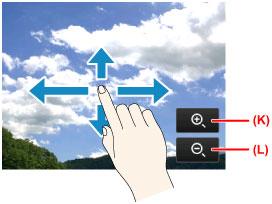
Pieskarieties (K), lai palielinātu fotoattēlu, un (L), lai samazinātu to.
Velciet ar pirkstu pār fotoattēlu, lai parādītu to daļu, kuru vēlaties redzēt.
Pieskarieties (G), lai parādītu ekrānu Iestatījumi (Settings).
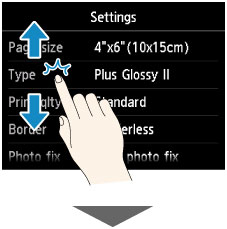
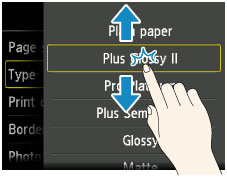
Velciet ekrānu uz augšu vai uz leju un pieskarieties elementam, lai atlasītu.
Tiek atvērts cits elementu saraksts. Velciet to tādā pašā veidā un pieskarieties iestatījumam.
