
Atmiņas kartē saglabāto fotoattēlu drukāšana
Varat vienkārši izdrukāt visus atmiņas kartē saglabātu fotoattēlu.
Šajā sadaļā ir aprakstīta fotoattēla drukāšanas procedūra sadaļā Foto (Photo).
-
Velciet švīku ekrānā Sākums, pēc tam pieskarieties
 Foto (Photo).
 -
Ievietojiet atmiņas karti kartes slotā.
Tiek parādīts fotoattēlu atlases ekrāns.
 Piezīme
-
Ja ievietojat atmiņas karti pirms ekrānā HOME ir atlasīts elements Foto (Photo), tiek parādīts fotoattēlu atlases ekrāns.
Ja atmiņas kartē ir saglabāti gan fotoattēlu faili, gan PDF faili, tiek parādīts apstiprinājuma ekrāns, lai atlasītu drukājamo failu. Parādītajā ekrānā pieskarieties Drukāt fotoattēlus (Print photos).
-
Ja atmiņas kartē nav saglabāti drukājami fotoattēlu dati, skārienekrānā tiek parādīts ziņojums Atbalstītā veida datus nevar saglabāt. (Data of supported types are not saved.).
-
Ja atmiņas kartē ir saglabāti vairāk nekā 2000 fotoattēlu datu, šie dati tiek automātiski sadalīti pa grupām, katrā ietverot 2000 fotoattēlus apgrieztā hronoloģiskā secībā (pēc pēdējo izmaiņu datuma). Skatiet skārienekrānā parādīto kļūdas ziņojumu, pēc tam pieskarieties Labi (OK).
-
-
Norādiet nepieciešamos iestatījumus.
-
Lai atlasītu drukājamo fotoattēlu:
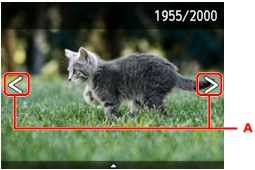
Velciet horizontālu švīku, lai atlasītu fotoattēlu.
Varat arī atlasīt fotoattēlu, pieskaroties "A".
Varat drukāt parādītā fotoattēla kopiju, pieskaroties pogai Krāsas (Color).
-
Lai mainītu attēlojuma metodi, kopiju skaitu vai drukas iestatījumus:
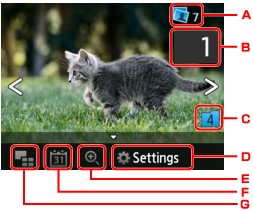
pieskarieties tuvu parādītā fotoattēla centram, lai parādītu izvēlnes.
-
Kopējais kopiju skaits
Tiek parādīts kopējais kopiju skaits.
Pieskaroties tiek parādīts ekrāns Pārb. kopējo kopiju skaitu (Check total no. of copies), un varat skatīt katra fotoattēla kopiju skaitu. Ekrānā Pārb. kopējo kopiju skaitu (Check total no. of copies) varat mainīt kopiju skaitu katram fotoattēlam.
-
Kopiju skaits
Pieskarieties, lai norādītu kopiju skaitu.
-
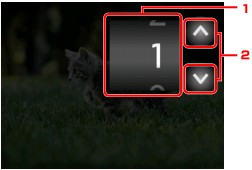
Velciet vertikālu švīku, lai norādītu kopiju skaitu.
Pieskarieties, lai parādītu fotoattēlu atlases ekrānu.
-
Pieskarieties, lai norādītu kopiju skaitu.
Pieskarieties un turiet piespiestu, lai norādītu kopiju skaitu ar 10 kopiju pieaugumu.
Piezīme-
Varat norādīt katra fotoattēla kopiju skaitu. Parādiet drukājamo fotoattēlu, pēc tam norādiet kopiju skaitu, kamēr tiek rādīts nepieciešamais fotoattēls.
-
-
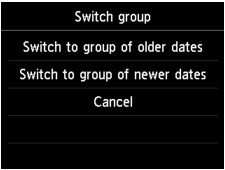
Grupas pārslēgšana
Pieskarieties, lai pārslēgtu fotoattēlu grupu.
Detalizēta informācija:
-
Iestatījumi (Settings)
Pieskarieties, lai parādītu ekrānu Iestatījumi (Settings).
Varat mainīt lapas izmēra, apdrukājamā materiāla veida, drukas kvalitātes u.c. iestatījumus.
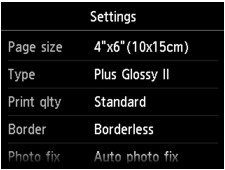
Detalizēta informācija par iestatījuma elementiem:
-
Grupas pārslēgšana
Pieskarieties fotoattēlam, lai tuvinātu.
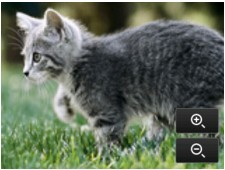
Detalizēta informācija:
-
Datuma norādīšana
Pieskarieties, lai atlasītu fotoattēlu, norādot datumu (pēdējās datu modificēšanas reizes datums).
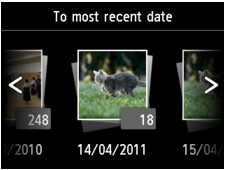
Detalizēta informācija:
-
Vairāku fotoattēlu attēlojums
Pieskarieties, lai parādītu vairākus fotoattēlus vienlaikus.
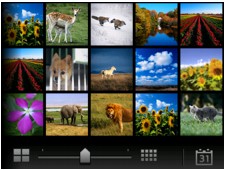
Detalizēta informācija par attēlojuma metodi:
-
-
-
Pieskarieties pogai Krāsas (Color).
Ierīce sāk drukāšanu.

Piezīme
-
Lai drukāšanu atceltu, pieskarieties pogai Pārtraukt (Stop).
-
Drukas darba apstrādes laikā varat pievienot drukas darbu (Rezervētā fotoattēla drukāšana).

Drukas darba pievienošana
Fotoattēlu drukāšanas laikā varat pievienot drukas darbu (Rezervētā fotoattēla drukāšana).
Lai pievienotu drukas darbu, izpildiet tālāk aprakstītās darbības.
-
Velciet švīku uz fotoattēla, lai atlasītu nākamo fotoattēlu.
Piezīme-
Kamēr veicat fotoattēla atlasi, ierīce drukā rezervētos fotoattēlus.
-
Uz drukas darbā ietvertā fotoattēla ir redzama
 rezervētā fotoattēla ikona.
-
-
Norādiet katra fotoattēla kopiju skaitu.
Piezīme-
Apstrādājot drukas darbu, drukas iestatījumu apstiprinājuma ekrānā nevar mainīt iestatījumu elementam Lpp. izm. (Page size) vai Veids (Type). Iestatījums ir tāds pats kā drukas darbā ietvertajam fotoattēlam.
-
-
Pieskarieties pogai Krāsas (Color).
Rezervētais fotoattēls tiek drukāts nākamais pēc fotoattēla, kura drukāšana jau ir sākusies.
Ja vēlaties drukāt citus fotoattēlus, atkārtojiet visas darbības, sākot no pirmās.
Piezīme
-
Drukas darba apstrādes laikā nevarēsiet skatīt ekrānu HOME, mainīt drukas izvēlni vai drukāt no datora vai citām ierīcēm.
-
Drukas darba apstrādes laikā fotoattēls citā grupā nav atlasīts.
-
Pieskaroties pogai Pārtraukt (Stop), kamēr drukas darbs tiek apstrādāts, tiek parādīts ekrāns, kurā var atlasīt rezervēšanas atcelšanas metodi. Pieskaroties Atcelt visas rezervācijas (Cancel all reservations), varat atcelt visu fotoattēlu drukāšanu. Pieskaroties Atcelt pēdējo rezervāciju (Cancel the last reservation), varat atcelt pēdējo drukas darbu.
-
Ja būs pievienoti daudzi drukas darbi, skārienekrānā, iespējams, tiks parādīts ziņojums Vairs nevar rezervēt nevienu drukas darbu. Lūdzu, nedaudz uzgaidiet un atkārtojiet darbību. (Cannot reserve more print jobs. Please wait a while and redo the operation.). Šādā gadījumā nedaudz uzgaidiet un pēc tam pievienojiet drukas darbu.
