
ECO iestatījumi
Šis iestatījums sniedz iespēju izmantot automātisko divpusējo druku kā noklusējumu, lai ietaupītu papīru, un automātiski ieslēgt/izslēgt ierīci, lai ietaupītu elektrību.
 Enerģijas taupīšanas funkcijas izmantošana
Divpusējās drukas izmantošana
Lai izmantotu divpusējo druku, veiciet tālāk aprakstīto procedūru.
-
Velciet švīku ekrānā Sākums un pēc tam pieskarieties vienumam
 ECO iestatījumi (ECO settings).
 -
Pieskarieties vienumam Divpus. drukāšanas iestatījums (Two-sided printing setting).
-
Norādiet nepieciešamos iestatījumus.
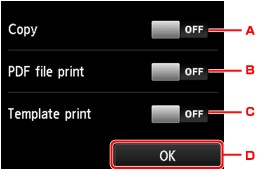
-
Pieskarieties, lai atlasītu divpusējo kopēšanu kā noklusējumu.
-
Pieskarieties, lai atlasītu atmiņas kartē saglabātu PDF failu divpusējo drukāšanu kā noklusējumu.
-
Pieskarieties, lai atlasītu ierīcē šablonu veidlapu divpusējo drukāšanu kā noklusējumu.
-
Pieskarieties, lai norādītu drukas iestatījumus.
 Piezīme
-
Ja ir atlasīta divpusējā drukāšana, katrā ekrāna Sākums izvēlnē vai katra drukas iestatījuma ekrāna divpusējās drukāšanas iestatījumu vienumos ir redzama ikona
 .
.
-
-
Enerģijas taupīšanas funkcijas izmantošana
Lai izmantotu strāvas taupīšanas funkciju, izpildiet tālāk aprakstītās darbības.
-
Velciet švīku ekrānā Sākums un pēc tam pieskarieties vienumam
ECO iestatījumi (ECO settings). -
Pieskarieties vienumam Enerģijas taupīšanas iestatījumi (Energy saving settings).
-
Norādiet nepieciešamos iestatījumus.
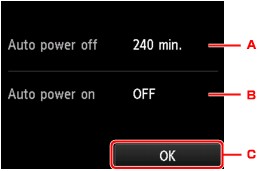
-
Pieskarieties, lai norādītu, pēc cik ilga laika ierīce automātiski izslēgsies, ja netiek veikta nekāda darbība vai drukāšanas dati netiek nosūtīti uz ierīci.
Piezīme-
Automātiskās izslēgšanas iestatījums nav derīgs tālāk minētajos gadījumos.
-
Izmantojot ierīci tīklā un kad tīkla savienojums ir iespējots
Savienojuma statusu varat pārbaudīt sadaļas LAN iestatījumi (LAN settings) elementa Apstiprināt LAN iestatījumus (Confirm LAN settings) sarakstā WLAN iestatījumu saraksts (WLAN setting list).
-
Ja sadaļā Ierīces lietotāja iestatījumi (Device user settings) elementam Rakstīšanas/lasīšanas atribūts (Read/write attribute) ir atlasīts iestatījums Rakst. no dat., izm. USB (Writable from USB PC) vai Rakst. no dat., izm. LAN (Writable from LAN PC).
-
-
-
Pieskarieties, lai atlasītu iestatījumu.
-
Pieskarieties, lai apstiprinātu iestatījumus.
-
