
Prikazuje se poruka
Ovaj odjeljak opisuje neke od grešaka ili poruka.
 Napomena
-
Pri nekim greškama ili porukama, Kod za podršku (broj greške) prikazuje se na računalu ili na dodirnom zaslonu. Pojedinosti o pogreškama s kôdovima za podršku pogledajte u odjeljku Popis kodova za podršku.
Ako je poruka prikazana na dodirnom zaslonu, pogledajte ispod.
Ako je poruka prikazana na računalu, pogledajte ispod.
 Poruka se prikazuje na dodirnom zaslonu

Potvrdite poruku i poduzmite odgovarajuće korake.
-
Podaci podržanih vrsta nisu spremljeni. (Data of supported types are not saved.)
-
Nema slika ili dokumenata spremljenih na USB memorijskom pogonu koje ovaj uređaj može čitati.
-
Moguće je da uređaj neće prepoznati datoteku ako naziv datoteke ili put mape sadrže određene znakove. Koristite samo znakove koji sadrže brojeve i slova.
-
Fotografski podaci koji se uređuju ili obrađuju na računalu moraju biti ispisani s računala.
Napomena-
Kad je odabrana fotografija koju je obradilo računalo, "?" se prikazuje na dodirnom zaslonu.
-
-
Ispis navedene PDF datoteke nije moguć. Tijekom skeniranja datoteke dogodila se pogreška, format nije podržan ili je datoteka prevelika. (Cannot print the specified PDF file. An error has occurred while scanning the file, or the format is not supported, or the file is too large.)
-
Provjerite može li se PDF datoteka ispisati s USB memorijskog pogona. Više informacija potražite u odjeljku Ispis dokumenata (PDF datoteka) spremljenih na USB memorijskoj kartici.
Napomena-
Nazivi PDF datoteka prikazuju se čak i ako se ne mogu ispisati s USB memorijskog pogona. Preporučuje se da potvrdite mogu li se ispisati. Ako se jadan od sljedećih uvjeta odnosi na PDF datoteke, ne mogu se ispisivati.
-
Zaslon Pojedinosti (Details) nije prikazan za PDF datoteku koju želite ispisati.
-
Znakovi koji nisu naziv uređaja ili program IJ Scan Utility prikazuju se u stavci Izrađeno s (Created with) na zaslonu Pojedinosti (Details).
-
"?" se prikazuje na zaslonu pretpregleda.
-
-
-
Podaci koji se uređuju ili obrađuju na računalu moraju biti ispisani s računala.
-
-
Navedena PDF datoteka sadrži podatke koje nije moguće ispisati. Neki se dijelovi možda neće ispisati. (The specified PDF file contains unprintable data. Some portions may not be printed.)
Moguće je da PDF datoteka koja sadrži mnogo grafike ili slike visoke razlučivosti može izgubiti te podatke ili se zaustaviti prije završetka ispisa. U tom slučaju, ispisujte s računala.
-
Provjerite veličinu stranice i dodirnite [U redu]. (Check the page size and tap [OK].)
Veličina uloženog papira razlikuje se od one navedene u postavci veličine papira.
Umetnite papir iste veličine kako je navedeno u postavci veličine papira pa dodirnite U redu (OK).
-
Napajanje nije pravilno isključeno prošli put. Pritisnite gumb
 pri isključivanju napajanja.
Moguće je da je kabel za napajanje isključen dok je uređaj još uvijek bio uključen.
Dodirnite U redu (OK) na dodirnom zaslonu za otklanjanje pogreške.
Napomena-
Pogledajte Obavijest o isključivanju kabela napajanja pri isključivanju kabela za napajanje.
-
-
Kabel za napajanje iskopčan je, a neposlani/primljeni dokumenti u memoriji izgubljeni su. (The power cord has been unplugged and unsent/received docs in memory have been lost.)
U slučaju nestanka električne struje ili ako isključite kabel za napajanje kada se faksovi pohranjuju u memoriji uređaja.
 Važno
Važno-
Ako dođe do kvara u napajanju ili ako iskopčate kabel za napajanje, svi faksevi pohranjeni u memoriji uređaja su izbrisani.
-
Pojedinosti o načinu odspajanja kabela za napajanje potražite u odjeljku Obavijest o isključivanju kabela napajanja.
Dodirnite U redu (OK) na dodirnom zaslonu.
Nakon dodirivanja opcije U redu (OK), popis faksova izbrisanih iz memorije uređaja (IZVJEŠĆE O ČIŠĆENJU MEMORIJE (MEMORY CLEAR REPORT)) ispisat će se.
Pojedinosti pogledajte u odjeljku Sažetak izvješća i popisa.
-
-
Nije moguće povezivanje s poslužiteljem. Pričekajte neko vrijeme, a zatim pokušajte ponovno. (Cannot connect to the server. Please wait a while and try again.)
Ne možete se povezati s poslužiteljem zbog komunikacijske greške. Kad ste pokušavali pristupiti web-mjestu za dijeljenje fotografija, moguće je da su vaše fotografije izbrisane.
Dodirnite U redu (OK) na dodirnom zaslonu da biste otklonili pogrešku, zatim ponovno pokušajte nakon nekog vremena.
Prikazuje se greška o automatskom dvostranom ispisu
-
Provjera Pogledajte odjeljak Ne može pravilno ispisivati pomoću automatskog dvostranog ispisa i poduzmite odgovarajuće korake.
Prikazuje se greška o isključenju kabela za napajanje
Moguće je da je kabel za napajanje isključen dok je uređaj još uvijek bio uključen.
Provjerite poruku o grešci koja se pojavljuje na računalu, zatim kliknite U redu (OK).
Uređaj započinje ispisivati.
Pogledajte Obavijest o isključivanju kabela napajanja pri isključivanju kabela za napajanje.
Važno
-
Ako isključite kabel za napajanje, svi faksovi pohranjeni u memoriji uređaja brišu se.
Pogreška pisanja/Izlazna pogreška/Komunikacijska pogreška
-
1. provjera Ako je žaruljica NAPAJANJE (POWER) isključena, provjerite je li utikač za napajanje uključen, zatim uključite uređaj.
Kad žaruljica NAPAJANJE (POWER) treperi, uređaj se pokreće. Pričekajte da žaruljica NAPAJANJE (POWER) prestane treperiti i ostane upaljena.
-
2. provjera Provjerite je li priključak pisača ispravno konfiguriran u upravljačkom programu pisača.
* U uputama koje slijede, "XXX" označuje naziv vašeg uređaja.
-
Prijavite se na korisnički račun s administratorskim pravima.
-
Odaberite stavke kako je prikazano u nastavku.
-
U operacijskom sustavu Windows 8.1 ili Windows 8, odaberite Upravljačka ploča (Control Panel) na gumbiću Postavke (Settings) na Radnoj površini (Desktop) > Hardver i zvuk (Hardware and Sound) > Uređaji i pisači (Devices and Printers).
-
U sustavu Windows 7 odaberite Uređaji i pisači (Devices and Printers)u izborniku Start.
-
U sustavu Windows Vista odaberite izbornik Start > Upravljačka ploča (Control Panel) > Hardver i zvuk (Hardware and Sound) > Pisači (Printers).
-
U sustavu Windows XP odaberite izbornik Start > Upravljačka ploča (Control Panel) > Pisači i drugi hardver (Printers and Other Hardware) > Pisači i faksovi (Printers and Faxes).
-
-
Otvorite svojstva upravljačkog programa uređaja.
-
U operacijskom sustavu Windows 8.1, Windows 8 ili Windows 7, desnom tipkom miša kliknite ikonu "Canon XXX series Printer" (pri čemu je "XXX" naziv vašeg uređaja), a zatim odaberite Svojstva pisača (Printer properties).
-
U sustavu Windows Vista ili Windows XP kliknite desnom tipkom miša ikonu "Canon XXX series Printer" (gdje "XXX" predstavlja naziv uređaja), zatim odaberite Svojstva (Properties).
-
-
Kliknite karticu Priključci (Ports) da biste potvrdili postavke priključaka.
Provjerite je li priključak "USBnnn" (gdje "n" predstavlja broj) uz pisač "Canon XXX series Printer" koji se pojavljuje u stupcu Pisač (Printer) odabran za Ispis na sljedeće priključke (Print to the following port(s)).
Napomena-
Kad se uređaj koristi putem LAN veze, naziv priključka pisača prikazuje se kao "CNBJNP_xxxxxxxxxx". "xxxxxxxxxx" je niz znakova koji stvara MAC adresa ili niz znakova koje je odredio korisnik prilikom postavljanja uređaja.
-
Ako je postavka neispravna:
Ponovno instalirajte programe MP Drivers pomoću programa CD-ROM za postavu ili ih instalirajte s našeg web-mjesta.
-
Ispis ne započinje iako je uređaj povezan na računalo putem USB kabela i odabran je priključak "USBnnn":
U operacijskom sustavu Windows 8.1 ili Windows 8, odaberite opciju My Printer na zaslonu Započni (Start) da biste pokrenuli My Printer. Ako nije prikazana stavka My Printer na zaslonu Start, odaberite gumbić Pretraživanje (Search), zatim tražite "My Printer".
Postavite ispravan priključak pisača u Diagnose and Repair Printer. Slijedite upute na zaslonu da biste postavili ispravan priključak pisača, zatim odaberite naziv uređaja.
U sustavima Windows 7, Windows Vistaili Windows XP, kliknite Start i odaberite Svi programi (All programs) Canon Utilities, Canon My Printer, Canon My Printer, zatim odaberite Diagnose and Repair Printer. Slijedite upute na zaslonu da biste postavili ispravan priključak pisača, zatim odaberite naziv uređaja.
Ako problem i dalje postoji, ponovno instalirajte program MP Drivers pomoću programa CD-ROM-a za postavu ili ih instalirajte s našeg web-mjesta.
-
Ispis ne započinje iako je priključak "CNBJNP_xxxxxxxxxx" odabran dok se uređaj koristi preko LAN veze:
Pokrenite IJ Network Tooli odaberite "CNBJNP_xxxxxxxxxx" kako ste potvrdili u 4. koraku, zatim povežite priključak s pisačem koristeći Pridruž. priključka (Associate Port) u izborniku Postavke (Settings).
Ako problem i dalje postoji, ponovno instalirajte program MP Drivers pomoću programa CD-ROM-a za postavu ili ih instalirajte s našeg web-mjesta.
-
-
-
3. provjera Provjerite je li uređaj ispravno spojen s računalom.
Ako je pisač spojen na računalo USB kabelom, provjerite je li USB kabel sigurno uključen u uređaj i računalo, zatim provjerite sljedeće:
-
Ako upotrebljavate relej poput USB koncentratora, isključite ga, spojite uređaj izravno s računalom i pokušajte ponovno. Ako ispis krene uobičajeno, postoji problem s relejem. Pojedinosti potražite kod prodavača releja.
-
Moguće je i da postoji problem s USB kabelom. Zamijenite USB kabel i pokušajte ponovno.
Kada upotrebljavate uređaj preko LAN veze, provjerite je li uređaj povezan s mrežom LAN kabelom i je li ispravno postavljen.
-
-
4. provjera Provjerite je li program MP Drivers ispravno instaliran.
Deinstalirajte programe MP Drivers slijedeći postupak opisan u odjeljku Brisanje nepotrebnog programa MP Drivers, a zatim ponovno instalirajte upravljačke programe MP Drivers pomoću programa CD-ROM za postavu ili ih ponovno instalirajte s našeg web-mjesta.
-
5. provjera Ako je uređaj povezan s vašim računalom putem USB kabela, provjerite status uređaja na računalu.
Slijedite postupak u nastavku da biste provjerili stanje uređaja.
-
Otvorite upravitelja uređaja na vašem računalu, kako je prikazano u nastavku.
Ako je prikazan zaslon Upravljanje računom korisnika (User Account Control), slijedite upute na zaslonu.
-
U sustavu Windows 8.1 ili Windows 8, odaberite Upravljačka ploča (Control Panel) putem gumbića Postavke (Settings) na Radnoj površini (Desktop) > Hardver i zvuk (Hardware and Sound) > Upravitelj uređaja (Device Manager)..
-
U sustavu Windows 7 ili Windows Vista kliknite Upravljačka ploča (Control Panel), Hardver i zvuk (Hardware and Sound), a zatim Upravitelj uređaja (Device Manager).
-
U sustavu Windows XP, odaberite Upravljačku ploču (Control Panel), Izvedba i održavanje (Performance and Maintenance), Sustav (System), zatim kliknite Upravitelj uređaja (Device Manager) na listu Hardver (Hardware).
-
-
Dvaput kliknite USB kontroleri (Universal Serial Bus controllers), zatim USB podrška ispisa (USB Printing Support).
Ako zaslon Postavke podrške ispisa USB-a (USB Printing Support Properties) nije prikazan, provjerite je li uređaj ispravno povezan s računalom.
 3. provjera Provjerite je li uređaj ispravno spojen s računalom.
 -
Kliknite karticu Općenito (General) i provjerite da ništa ne ukazuje na problem s uređajem.
Ako se prikaže greška s uređajem, pogledajte Windows pomoć za otklanjanje greške.
-
Poruke o drugim greškama
-
Provjera Ako se poruka o pogrešci prikaže izvan nadzornika statusa pisača, provjerite sljedeće:
-
"Nije bilo moguće postaviti red čekanja na ispis zbog nedovoljno prostora na disku (Could not spool successfully due to insufficient disk space)"
Izbrišite sve nepotrebne datoteke kako biste povećali količinu slobodnog prostora na disku.
-
"Nije bilo moguće postaviti red čekanja na ispis zbog nedovoljno memorije (Could not spool successfully due to insufficient memory)"
Izađite iz ostalih softverskih programa koji se izvode da bi povećali raspoloživu memoriju.
Ako još ne možete ispisivati, ponovno pokrenite računalo i pokušajte ispisivati ponovno.
-
"Nije moguće pronaći upravljački program pisača (Printer driver could not be found)"
Deinstalirajte programe MP Drivers slijedeći postupak opisan u odjeljku Brisanje nepotrebnog programa MP Drivers, a zatim ponovno instalirajte upravljačke programe MP Drivers pomoću programa CD-ROM za postavu ili ih ponovno instalirajte s našeg web-mjesta.
-
"Ne može ispisati naziv aplikacije (Could not print Application name) - naziv datoteke"
Nakon što je dovršen trenutni zadatak, pokušajte ispisati ponovno.
-
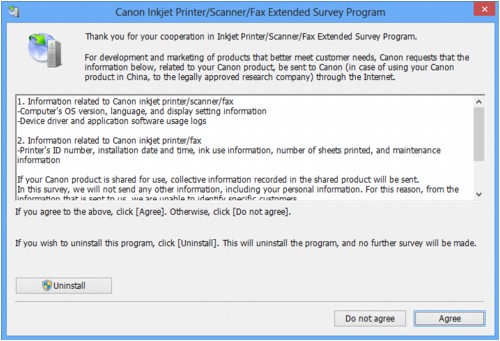
Prikazuje se zaslon Inkjet Printer/Scanner/Fax Extended Survey Program
Ako je instaliran tintni pisač/skener/Fax Extended Survey Program, oko deset godina, svakog mjeseca zaslon potvrde koji traži dopuštenje za slanje informacija o korištenju pisača i softverskog programa.
Pročitajte upute na zaslonu i slijedite postupak u nastavku.
-
Ako pristanete sudjelovati u programu istraživanja:
Kliknite Agree, zatim slijedite upute na zaslonu. Informacije o korištenju pisača bit će poslane putem Interneta. Ako ste slijedili upute na zaslonu, informacije će se slati automatski od idućeg puta nadalje i ponovno će se prikazati zaslon potvrde.
Napomena-
Dok se informacije šalju, moguće je da će se prikazati zaslon za oprez, poput sigurnosnog zaslona na Internetu. U tom slučaju, potvrdite da je naziv programa "IJPLMUI.exe", zatim mu odobrite pristup.
-
Ako očistite Send automatically from the next time potvrdni okvir, informacije se neće slati automatski od idućeg puta nadalje i zaslon potvrde će se prikazati u vrijeme sljedećeg istraživanja. Za automatsko slanje informacija pogledajte odjeljak Mijenjanje postavki zaslona za potvrdu:.
-
-
Ako ne pristanete sudjelovati u programu istraživanja:
Kliknite Do not agree. Zatvorit će se zaslon potvrde, a istraživanje će se u tom slučaju preskočiti. Zaslon za potvrdu će se ponovno prikazati mjesec dana kasnije.
-
Za deinstaliranje programa tintni pisač/skener/Fax Extended Survey Program:
Za deinstaliranje programa tintni pisač/skener/Fax Extended Survey Program, kliknite Uninstall, zatim slijedite upute na zaslonu.
-
Mijenjanje postavki zaslona za potvrdu:
-
Odaberite stavke kako je prikazano u nastavku.
-
U sustavu Windows 8.1 ili Windows 8, odaberite Upravljačka ploča (Control Panel) putem gumbića Postavke (Settings) na Radnoj površini (Desktop) > Programi (Programs) > Programi i značajke (Programs and Features).
-
U sustavu Windows 7 ili Windows Vista odaberite izbornik Start > Upravljačka ploča (Control Panel) > Programi (Programs) > Programi i značajke (Programs and Features).
-
U sustavu Windows XP, odaberite izbornik Start > Kontrolna ploča (Control Panel) > Dodajte ili uklonite programe (Add or Remove Programs).
Napomena-
U operacijskom sustavu Windows 8.1, Windows 8, Windows 7 ili Windows Vista, pri instaliranju, deinstaliranju ili pokretanju softvera može se prikazati dijaloški okvir potvrde/upozorenja.
Taj se dijaloški okvir pojavljuje ako su potrebne administratorske ovlasti za izvođenje zadatka.
Ako ste prijavljeni kao administrator, slijedite upute na zaslonu.
-
-
-
Odaberite Canon tintni pisač/skener/Fax Extended Survey Program.
-
Odaberite Promjena (Change).
Ako odaberete Da (Yes) nakon što ste slijedili upute na zaslonu, u vrijeme sljedećeg istraživanje prikazat će se zaslon za potvrdu.
Ako odaberete Ne (No), informacije će se slati automatski.
Napomena-
Ako odaberete deinstaliraj (Uninstall) (ili ukloni (Remove) u sustavu Windows XP), deinstalira se program tintni pisač/skener/Fax Extended Survey Program. Slijedite upute na zaslonu.
-
-
