
Prosljeđivanje skeniranih podataka na računalo pomoću radne ploče na uređaju
Prije prosljeđivanja skeniranih podataka na računalo, potvrdite sljedeće:
-
Programi MP Drivers su instalirani.
Ako programi MP Drivers još nisu instalirani, instalirajte ih MP Drivers pomoću programa CD-ROM za postavu ili ih instalirajte s našeg web-mjesta.
-
Uređaj je ispravno spojen na računalo.
Provjerite je li uređaj ispravno spojen na računalo.
Nemojte uključivati ili isključivati USB kabel ili LAN kabel dok uređaj radi ili dok je računalo u stanju mirovanja ili u stanju čekanja.
Ako vršite skeniranje putem mrežne veze, utvrdite da su određene sve tražene postavke.
-
Naziv odredišta i datoteke navedeni su u Canon IJ Scan Utility.
Naziv odredišta i datoteke možete odrediti u Canon IJ Scan Utility. Za pojedinosti o postavkama Canon IJ Scan Utility:
-
Pomaknite zaslon POČETNA, zatim dodirnite
 Skeniranje (Scan).
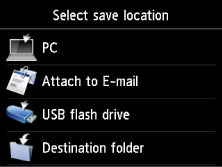
Prikazuje se zaslon za odabir na koji pohranjujete podatke.
-
Dodirnite
 Računalo (PC).
 -
Dodirnite računalo za prosljeđivanje skeniranih podataka.
Dodirnite Lokalno (USB) (Local (USB)) za računalo povezano s USB-uređajem ili dodirnite računalo za prosljeđivanje skeniranih podataka za računalo povezano s mrežom.
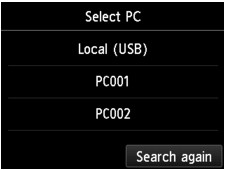
Prikazuje se zaslon skeniranja u stanju čekanja.
 Napomena
-
Ako prosljeđujete skenirane podatke računalu pomoću protokola WSD (jedan od mrežnih protokola podržanih u sustavima Windows 8.1, Windows 8, Windows 7 i Windows Vista), odaberite Omogući (Enable) za WSD skeniranje s ovog uređaja (WSD scan from this device) u opciji Postavka za WSD (WSD setting) pod Ostale postavke (Other settings) u izborniku Postavke za LAN (LAN settings) pod stavkom Postavke uređaja (Device settings).
Ako dodirnete Traži ponovo (Search again), uređaj ponovno započinje tražiti povezana računala.
-
-
Odredite postavke prema potrebi.
-
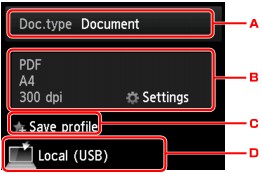
Dodirnite za odabir vrste dokumenta.
Napomena-
Kad prosljeđujete skenirane podatke pretraženom računalu pomoću sučelja WSD, ne možete odabrati vrstu dokumenta.
- Dokument (Document)
-
Skenira izvornik na kopirnom staklu ili u ADF-u u obliku podataka dokumenta primjenjujući postavke određene u opciji Post. sken. (Scan settings).
- Fotografija (Photo)
-
Skenira izvornik na kopirno staklo kao fotografske podatke, primjenjujući postavke određene u Post. sken. (Scan settings).
-
-
Dodirnite za prikaz Post. sken. (Scan settings) zaslona.
Za pojedinosti o stavkama postavki:
-
Dodirnite da biste registrirali trenutačne postavke skeniranja kao prilagođene postavke.
-
Dodirnite za prikaz zaslona za odabir odredišta.
-
-
Pritisnite gumb Boja (Color) za skeniranje u boji ili gumb Crna (Black) za crno-bijelo skeniranje.
Napomena-
Kad prosljeđujete skenirane podatke na računalo pomoću sučelja WSD, pritisnite gumb Boja (Color).
-
Ako izvornik nije ispravno umetnut, prikazuje se poruka na dodirnom zaslonu. Uložite izvornik na kopirno staklo ili u ADF prema postavkama skeniranja.
-
Ako ste izvornik uložili u ADF:
Uređaj započinje sa skeniranjem i skenirani podaci se prosljeđuju računalu.
-
Ako ste izvornik uložili na kopirno staklo:
-
Kada odaberete JPEG ili TIFF u opciji Format na zaslonu postavki skeniranja, uređaj započinje skenirati i skenirani podaci prosljeđuju se računalu.
-
Kada odaberete PDF ili Compact PDF u opciji Format na zaslonu postavke skeniranja, prikazuje se zaslon potvrde koji vas pita želite li nastaviti sa skeniranjem nakon što je skeniranje dovršeno.
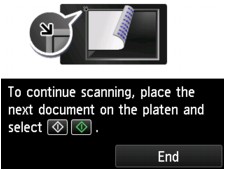
Ako nastavite sa skeniranjem, učitajte izvornik na kopirno staklo i započnite skenirati.
Ako ne nastavite skenirati, dodirnite Prekini (End). Skenirani podaci se prosljeđuju računalu.
-
Skenirani podaci se prosljeđuju računalu prema postavkama navedenima u Canon IJ Scan Utility.
Uklonite izvornik s kopirnog stakla ili s otvora za izlaz dokumenta nakon što je skeniranje dovršeno.
-
Kad je prikazan zaslon odabira programa:
-
Ako upotrebljavate sustave Windows 8.1, Windows 8, Windows 7 ili Windows Vista:
Moguće je da će se zaslon odabira programa prikazati nakon što pritisnete gumb Boja (Color) ili Crna (Black). U tom slučaju, odaberite Canon IJ Scan Utility i kliknite U redu (OK).
-
Ako koristite sustav Windows XP:
Moguće je da će se zaslon odabira programa prikazati nakon što pritisnete gumb Boja (Color) ili Crna (Black) po prvi put. U tom slučaju, odredite Canon IJ Scan Utility kao softverski program koji ćete koristiti, odaberite ikonu Uvijek koristi ovaj program za ovu radnju (Always use this program for this action), zatim kliknite U redu (OK). Od sljedećeg puta, Canon IJ Scan Utility se pokreće automatski.
Ako želite skenirati izvornike pomoću naprednih postavki ili ako želite urediti ili ispisati skenirane slike:
Ako skenirate izvornike s računala, možete urediti skenirane slike, npr. optimizirati ih il obrezati.
Nadalje, možete uređivati ili ispisivati skenirane slike pomoću kompatibilnog softverskog programa da bi ih mogli bolje iskoristiti.
 Skeniranje programom IJ Scan Utility
Napomena
-
Možete koristiti WIA-usklađen softverski program i upravljačku ploču (samo sustavWindows XP) za skeniranje izvornika pomoću ovog uređaja.
Za pojedinosti:
-
Ako želite pretvoriti skenirani dokument u tekst:
