
Upotreba radne ploče
Radna ploča sastoji se od dodirnog zaslona (A) i gumba (B).
Dodirnite zaslon POČETNA na dodirnom zaslonu vrškom prsta da biste odabrali izbornik za kopiranje, skeniranje i ostale funkcije.
Zaslon POČETNA sastoji se od tri zasebna zaslona.
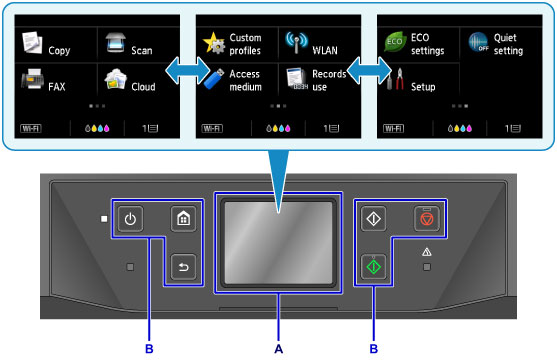
A: dodirni zaslon
B: Gumbi na radnoj ploči
Osnovna funkcija dodirnog zaslona
Lagano dodirnite dodirni zaslon vrškom prsta ili pomaknite prst da biste pristupili različitim funkcijama ili postavkama.
 Važno
Važno
-
Pri radu na dodirnom zaslonu, obavezno izbjegavajte sljedeće radnje koje mogu uzrokovati neispravan rad uređaja ili oštećenje uređaja.
- Snažno pritiskanje dodirnog zaslona.
- Pritiskanje dodirnog zaslona nečim drugim, osim prsta (pogotovo naoštrenim vrhovima, poput kemijskih olovaka, olovaka ili nokata).
- Dodirivanje dodirnog zaslona mokrim ili prljavim rukama.
- Stavljanje predmeta na dodirni zaslon.
- Ne pričvršćujte zaštitnu foliju na dodirni zaslon. Uklanjanje zaštitne folije može oštetiti dodirni zaslon.
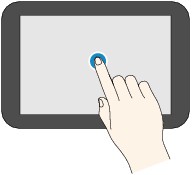
Dodirnite
Lagano dodirnite vrškom prsta i odmah otpustite.
Upotrijebite za odabir stavke ili fotografije na zaslonu.
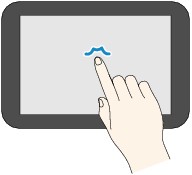
Dodir
Lagano dodirnite vrškom prsta.
Za neprekinuto pomicanje izbornika ili fotografija naprijed (ili natrag), neprestano dodirujte oznaku naprijed (ili natrag).
Pomak
Pomaknite prst gore, dolje, lijevo ili desno na zaslonu.
Upotrijebite to za prebacivanje izbornika ili pomicanje naprijed ili natrag pri pregledu fotografija.
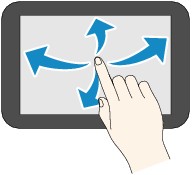
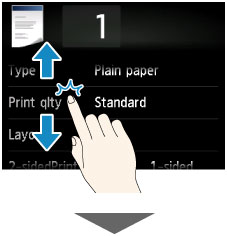
Povlačenje
Dok lagano dodirujete zaslon, pomaknite prst gore, dolje, lijevo ili desno.
Upotrijebite to za pregled popisa ili stavki ili za pomicanje klizača.
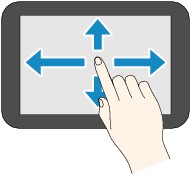
Primjer funkcije dodirnog zaslona
Primjer: radnje dodirnog zaslona dostupne su na zaslonu kopiranja u stanju čekanja
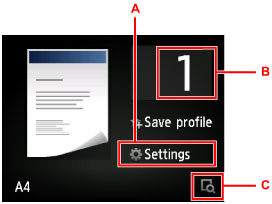
Dodirnite A za prikaz izbornika postavki ispisa.
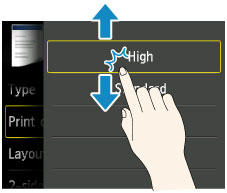
Povucite zaslon gore ili dolje, a zatim dodirnite mogućnost koju želite odabrati.
Nakon što se prikaže popis, dodirnite postavku za odabir.
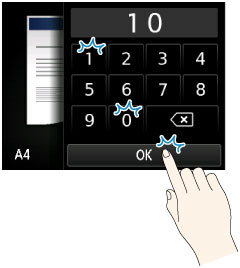
Dodirnite B za prikaz zaslona za biranje broja kopija.
Dodirnite brojeve za određivanje broja kopija, a zatim dodirnite U redu (OK).
Dodirnite C za prikaz zaslona pretpregleda.
Povucite bočnu traku (D) gore ili dolje da biste uvećali ili umanjili postotak zumiranja dok gledate sliku pretpregleda slijeva.
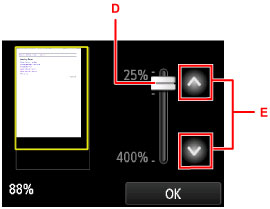
Dodirivanjem gumba  ili
ili  (E) također se mijenja zumiranje. Držite prst na gumbu ili za neprestano mijenjanje povećanja.
Nakon što odaberete povećanje kopiranja, dodirnite U redu (OK).
