
Čišćenje ispisne glave
Očistite ispisnu glavu ako nedostaju linije ili se pojavljuju vodoravne bijele linije na ispisanom uzorku za provjeru mlaznice. Čišćenje odčepljuje mlaznice i vraća prvotno stanje ispisne glave. Čišćenje ispisne glave troši tintu tako da čistite ispisnu glavu samo kada je potrebno.
 Napomena
-
Ispisnu glavu možete očistiti i s računala. Ako upotrebljavate računalo, odaberite skupinu tinti za čišćenje, a zatim započnite s čišćenjem.
- Pri čišćenju ispisne glave pomoću radne ploče, čisti se ispisna glava tinte svih boja.
Morate pripremiti: list običnog formata veličine A4 ili Letter
-
Provjerite je li uređaj uključen.
-
Umetnite list običnog formata veličine A4 ili Letter u kasetu.
Nakon umetanja kasete u uređaj, zaslon registracije informacija o papiru prikazuje se na dodirnom zaslonu. Odaberite A4 ili Letter za stavku Vel. str. (Page size) i Običan papir (Plain paper) za stavku Vrsta (Type), a zatim dodirnite Registriraj (Register).
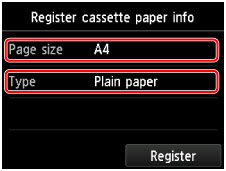
Ako je na zaslonu prikazana poruka, slijedite upute u poruci za dovršavanje registracije.
-
Izvucite produžetak ladice za izlaz papira, a zatim otvorite oslonac za izlaz papira.
-
Pomaknite zaslon POČETNA, zatim dodirnite
 Posta-vljanje (Setup).
Prikazat će se zaslon izbornika postavljanje.
-
Dodirnite
 Održavanje (Maintenance).
Prikazat će se zaslon Održavanje (Maintenance).
-
Dodirnite Čišćenje (Cleaning).
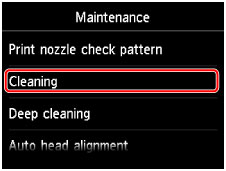
Prikazat će se zaslon za potvrdu.
-
Dodirnite Da (Yes).
Uređaj započinje čistiti ispisnu glavu.
Ne vršite druge radnje dok uređaj ne dovrši čišćenje ispisne glave. To traje oko 2 minute.
Prikazat će se zaslon za potvrdu čišćenja uzorka.
-
Dodirnite Da (Yes).
Ispisat će se uzorak za provjeru mlaznice.
Napomena
- Ako problem i dalje postoji nakon dva čišćenja ispisne glave, očistite ispisnu glavu dubinski.
