
Tiskanje fotografij, ki so shranjene na pogonu USB
Fotografijo, ki je shranjena na pogonu USB, lahko enostavno natisnete.
-
Vstavite pogon USB v vrata za pogon USB.
 Pomembno
-
Če ste že vstavili pogon USB, da bi se prejeti faksi lahko samodejno shranili, ne morete natisniti fotografij, tudi če je nastavljen pogon USB s podatki za to fotografijo.
V tem primeru v razdelku Nastavitve faksa (FAX settings) za Nast. samodejnega shranjevanja (Auto save setting) izberite IZKLOP (OFF) in odstranite pogon USB za shranjevanje faksov, nato vstavite pogon USB s fotografskimi podatki.
-
-
Na zaslonu DOMOV izberite
 Dostop do nosilca (Access medium).
Prikaže se zaslon za izbiro fotografij.
 Opomba
-
Če so na pogonu USB shranjene fotografije in datoteke PDF, se prikaže potrditveni zaslon za izbiro datoteke za tiskanje. Na prikazanem zaslonu izberite možnost Natisni fotografije (Print photos) in pritisnite gumb OK.
-
Če na pogonu USB ni shranjenih podatkov fotografij, ki bi jih lahko natisnili, se na zaslonu LCD prikaže sporočilo Podatki podprtih vrst niso shranjeni. (Data of supported types are not saved.)
-
Če je na pogonu USB shranjenih več kot 2000 fotografij, se fotografski podatki samodejno razdelijo v skupino po 2000 fotografij v obratnem vrstnem redu (nazadnje spremenjen datum). Preverite sporočilo, prikazano na zaslonu LCD, nato pritisnite gumb OK.
-
-
Po potrebi določite nastavitve.
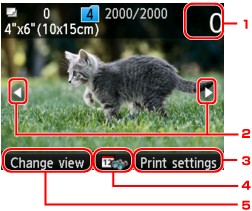
-
Število kopij
Določite s številskimi gumbi.
-
Izbiranje fotografije
Z gumbom

 izberite fotografijo, ki jo želite natisniti.
 -
Nastavitve tiskanja (Print settings)
Ko pritisnete desni gumb Funkcija (Function), se prikaže potrditveni zaslon za nastavitve tiskanja.
Na potrditvenem zaslonu za nastavitve za tiskanje lahko spreminjate nastavitve velikosti strani, vrste papirja, kakovosti tiskanja itd.
 Nastavitev elementov za tiskanje fotografij prek nadzorne plošče naprave
 -
Določitev datuma
Če pritisnete osrednji gumb Funkcija (Function), lahko izberete fotografijo tako, da določite datum (datum zadnje spremembe podatkov).
-
Zamenjaj prik. (Change view)
Če pritisnete levi gumb Funkcija (Function), lahko spremenite način prikaza.
Opomba-
Če določite število kopij za vsako fotografijo, z gumbom
prikažite fotografijo, ki jo želite natisniti, z gumbom + ali – pa določite število kopij, ko se prikaže želena slika. -
Zaslon za določanje števila kopij lahko prikažete tudi tako, da pritisnete gumb OK, ko je prikazana želena fotografija. Ko je prikazan zaslon za določanje števila kopij, število kopij določite s številskimi gumbi. Pritisnite gumb OK, da prikažete zaslon za izbiro fotografij.
-
-
Pritisnite gumb Barvno (Color).
Naprava začne tiskati.
Opomba
-
Če želite preklicati tiskanje, pritisnite gumb Zaustavi (Stop).
-
Če med tiskanjem pritisnete desni gumb Funkcija (Function), lahko dodate tiskalni posel.
Dodajanje tiskalnega posla
Med tiskanjem fotografij lahko znova prikažete zaslon za izbiro fotografij in dodate tiskalni posel (Rezervno tiskanje fotografij).
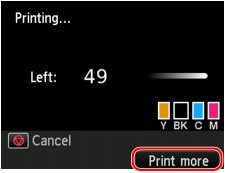
Za dodajanje tiskalnega posla sledite spodnjemu postopku.
-
Ko se prikaže zaslon napredovanja tiskanja, pritisnite desni gumb Funkcija (Function).
Prikaže se zaslon za izbiro fotografij.
-
Izberite naslednjo fotografijo za tiskanje.
Opomba-
Ko izbirate fotografijo, naprava natisne rezervne fotografije.
-
Ikona rezervirane fotografije
 se prikaže na fotografiji, ki je vključena v tiskalni posel.
-
-
Določite število kopij za posamezno fotografijo.
Opomba-
Med obdelavo tiskalnega posla ni mogoče spremeniti nastavitve za možnost Velikost strani (Page size) ali Vrsta (Type) na potrditvenem zaslonu za nastavitve tiskanja. Nastavitev je enaka nastavitvi za fotografijo, vključeno v tiskalni posel.
-
-
Pritisnite gumb Barvno (Color).
Rezervna fotografija se natisne poleg fotografije, ki se je že začela tiskati.
Če želite natisniti več fotografij, začnite znova pri 1. koraku.
Opomba
-
Med obdelavo tiskalnega posla ni mogoče prikazati zaslona DOMOV, spremeniti menija tiskanja ali tiskati iz računalnika ali drugih naprav.
-
Med obdelavo tiskalnega posla se ne izbere fotografija iz druge skupine.
-
Če pritisnete gumb Zaustavi (Stop) med obdelavo tiskalnega posla, se prikaže zaslon za izbiro načina preklica rezervacije. Če izberete Želite preklicati vsa opr. na čak. (Cancel all reservations) in nato pritisnite gumb OK, lahko prekličete tiskanje vseh fotografij. Če izberete Želite prekl. zadnje opr. na čak. (Cancel the last reservation) in nato pritisnete gumb OK, lahko prekličete zadnji tiskalni posel.
-
Če je tiskalnih poslov veliko, se na zaslonu LCD lahko prikaže sporočilo Ni mogoče dodati novih opravil tiskanja na čakanje. Počakajte in ponovite postopek. (Cannot reserve more print jobs. Please wait a while and redo the operation.). V tem primeru počakajte nekaj časa in nato dodajte tiskalni posel.
