
Registriranje omiljenih postavki (prilagođeni profili)
Možete registrirati omiljene postavke kopiranja, skeniranja ili faksiranja i pozvati ih sa zaslona POČETNA.
Možete registrirati do 20 postavki.
 Pozivanje registrirane postavke
Uređivanje/brisanje registrirane postavke
Registriranje postavke
Pritisnite lijevi gumb Funkcija (Function) na svakom zaslonu mirovanja ili na zaslonu koji se prikazuje nakon određivanja postavki.
|
Zaslon kopiranje u stanju čekanja |
Zaslon skeniranje u stanju čekanja |
Zaslon slanje faksa u stanju čekanja |
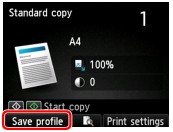 |
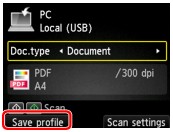 |
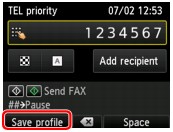 |
Kad je odabran zaslon za potvrdu za opciju Spremi profil (Save profile), odaberite Da (Yes), a zatim pritisnite gumb U redu (OK).
Ako se prikazuje zaslon za unos naziva postavke, unesite naziv, a zatim pritisnite gumb U redu (OK).
 Napomena
-
Ako pritisnete gumb U redu (OK) bez unosa naziva, trenutačno prikazani naziv primjenjuje se kao naziv postavke.
Pozivanje registrirane postavke
Za pozivanje registrirane postavke slijedite postupak u nastavku.
-
Odaberite
 Prilagođeni profili (Custom profiles) na zaslonu POČETNA.
 -
Pomoću gumba

 odaberite postavku koju želite pozvati, a zatim pritisnite gumb U redu (OK).Napomena
-
Možete promijeniti prikazane stavke pritiskom na desni gumb Funkcija (Function).
-
Uređivanje/brisanje registrirane postavke
Za uređivanje ili brisanje registrirane postavke slijedite postupak u nastavku.
-
Odaberite
Prilagođeni profili (Custom profiles) na zaslonu POČETNA. -
Pritisnite lijevu tipku Funkcija (Function).
Možete promijeniti redoslijed ili naziv registriranih postavki i izbrisati postavke.
-
Za mijenjanje redoslijeda registriranih postavki
-
Pomoću gumba
odaberite Ponovo rasporedi (Rearrange), a zatim pritisnite gumb U redu (OK). -
Upotrijebite gumb
za odabir postavke koju želite premjestiti, a zatim pritisnite gumb U redu (OK). -
Upotrijebite gumb
za premještanje odabrane postavke. -
Pritisnite desni gumb Funkcija (Function).
-
Ponovno pritisnite desni gumb Funkcija (Function).
-
-
Za mijenjanje naziva registriranih postavki
-
Pomoću gumba
odaberite Preimenuj (Rename), a zatim pritisnite gumb U redu (OK). -
Pomoću gumba
odaberite postavku koju želite preimenovati, a zatim pritisnite gumb U redu (OK). -
Unesite novi naziv, a zatim pritisnite gumb U redu (OK).
-
Pritisnite desni gumb Funkcija (Function).
-
-
Za brisanje registriranih postavki
-
Pomoću gumba
odaberite Izbriši (Delete), a zatim pritisnite gumb U redu (OK). -
Pomoću gumba
odaberite postavku koju želite izbrisati, a zatim pritisnite gumb U redu (OK). -
Odaberite Da (Yes) na prikazanom zaslonu, a zatim pritisnite gumb U redu (OK).
-
Pritisnite desni gumb Funkcija (Function).
-
-
