
Izrada kopija
U ovom odjeljku opisan je postupak kopiranja u opciji Kopiraj (Copy).
-
Odaberite
 Kopiraj (Copy) na zaslonu POČETNA.
Prikazan je zaslon kopiranje u stanju čekanja.
-
Odredite postavke prema potrebi.
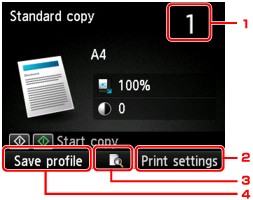
-
Broj kopija
Odredite brojčanim tipkama.
-
Postav. ispisa (Print settings)
Pritiskanjem desnog gumba Funkcija (Function) prikazuje se zaslon postavki ispisa.
Na zaslonu postavki ispisa možete promijeniti postavke veličine stranice, vrste medija, kvalitete ispisa i druge postavke.
-
Pretpregled (Preview)
Pritiskanjem središnjeg gumba Funkcija (Function) možete izvršiti pretpregled slike ispisanog primjerka na zaslonu pretpregleda.
-
Spremi profil (Save profile)
Pritiskom na desni gumb Funkcija (Function) trenutačne postavke ispisa možete registrirati kao prilagođene postavke.
-
-
Pritisnite gumb Boja (Color) za kopiranje u boji ili gumb Crna (Black) za crno-bijelo kopiranje.
Uređaj započinje kopirati.
Uklonite izvornik s kopirnog stakla ili iz otvora za izlaz dokumenta nakon završetka kopiranja.
 Važno
Važno-
Ako umetnete izvornik na kopirno staklo, nemojte otvarati poklopac dokumenta ili uklanjati izvornik dok se poruka Skeniranje dokumenta u tijeku... (Scanning document...) prikazuje na LCD-u.
-
Ako uložite izvornik u ADF, nemojte premještati izvornik dok se kopiranje ne završi.
 Napomena
-
Za odustajanje od kopiranja pritisnite gumb Zaustavi (Stop).
-
Ako izvornik ulažete na kopirno staklo, možete dodati zadatak kopiranja tijekom ispisa.
-
Ako se prikazuje poruka kojom vas se obavještava da je ograničenje na radnju omogućeno, upitajte administratora uređaja koji koristite da vam je kaže.
Pojedinosti o ograničavanju radnji uređaja:
-

Dodavanje zadatka kopiranja (rezervna kopija)
Ako izvornik ulažete na kopirno staklo, možete dodati zadatak kopiranja tijekom ispisa (rezervirano kopiranje).
Zaslon u nastavku se prikazuje kad možete dodati zadatak kopiranja.
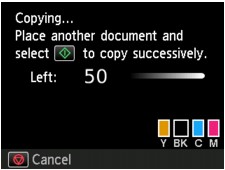
Uložite izvornik na kopirno staklo i pritisnite isti gumb (gumb Boja (Color) ili gumb Crna (Black)) kao onaj koji ste prethodno pritisnuli.
Važno
-
Kad uložite izvornik na kopirno staklo, lagano pomaknite poklopac dokumenta.
Napomena
-
Ako je Kval ispis (Print qlty) (kvaliteta ispisa) postavljena na Visoko (High) ili umećete papir u ADF, ne možete dodati zadatak kopiranja.
-
Kad dodate zadatak kopiranja, broj kopija ili postavki poput veličine papira ili vrste medija ne može se mijenjati.
-
Ako pritisnete gumb Zaustavi (Stop) dok je u tijeku rezervirano kopiranje, prikazuje se zaslon za biranje načina odustajanja od kopiranja. Ako odaberete Otkaži sve rezervacije (Cancel all reservations), a zatim pritisnete gumb U redu (OK), možete otkazati kopiranje svih skeniranih podataka. Ako odaberete Otkaži zadnju rezervaciju (Cancel the last reservation), a zatim pritisnete gumb U redu (OK), možete otkazati posljednji zadatak kopiranja.
-
Ako postavite dokument s previše stranica za dodavanje zadatka kopiranja, poruka Nije moguće dodati dodatne zadatke kopiranja. Pričekajte neko vrijeme, a zatim ponovite radnju. (Cannot add more copy jobs. Please wait a while and redo the operation.) može se prikazati na LCD-u. Pritisnite gumb U redu (OK) i malo pričekajte, zatim pokušajte kopirati ponovno.
-
Ako se poruka Rezerviranje zadatka kopiranja nije uspjelo. Započnite iz početka. (Failed to reserve the copy job. Start over from the beginning.) prikazuje na LCD-u tijekom skeniranja, pritisnite gumb U redu (OK), a zatim pritisnite gumb Zaustavi (Stop) za otkazivanje kopiranja. Nakon toga, kopirajte dokumente čije kopiranje nije dovršeno.
