
Povezovanje računalnika ali pametnega telefona s tiskalnikom neposredno prek brezžičnega omrežja LAN (Način dostopne točke)
Tiskalnik ima funkcijo, s katero se lahko iz računalnika ali pametnega telefona prek brezžičnega omrežja LAN povežete s tiskalnikom in začnete tiskati. Če želite uporabiti to funkcijo, sledite temu postopku.
Za več informacij o tiskanju glejte priročnik z navodili za napravo ali aplikacijo.
 Pomembno
-
Če je naprava s tiskalnikom že povezana prek brezžičnega omrežja LAN in želite povezati še eno napravo, jo povežite neposredno s tiskalnikom. Hkrati lahko s tiskalnikom povežete največ 5 naprav.
-
Za več informacij glede omejitev, ko spremenite način povezave iz neposredne povezave v povezavo prek brezžičnega usmerjevalnika:

Spreminjanje nastavitve tiskalnika
Po spodnjem postopku spremenite nastavitev tiskalnika.
-
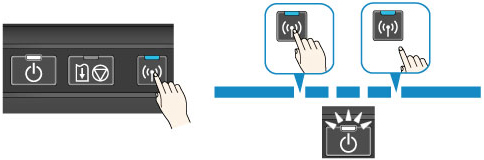
Pritisnite in držite gumb Wi-Fi ter ga spustite, ko lučka VKLOP (POWER) 3-krat utripne.
-
Prepričajte se, da je lučka VKLOP (POWER) nehala utripati in sveti.

Če lučka VKLOP (POWER) ne sveti, ponovite 2. korak.
 Opomba
-
Trenutno nastavitev načina dostopne točke tiskalnika preverite tako, da natisnete informacije o omrežni nastavitvi.
-
Nastavitev varnosti in geslo lahko spremenite prek orodja IJ Network Tool (priložena programska oprema).
Povezovanje naprave s tiskalnikom
Pomembno
-
Preden povežete računalnik s tiskalnikom in začnete tiskati po spodnjem postopku, zaključite nastavitev za brezžično omrežje LAN (prek brezžičnega usmerjevalnika) z namestitvenim CD-jem ali po navodilih na našem spletnem mestu (canon.com/ijsetup).
-
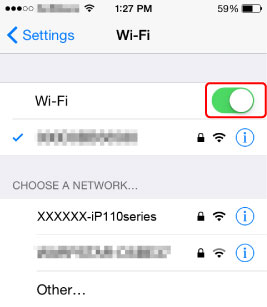
Vklopite brezžično komunikacijo v računalniku ali pametnem telefonu.
Za naprave z operacijskim sistemom Android ali iOS v meniju »Nastavitev« omogočite funkcijo »Wi-Fi«. Za več informacij o postopku glejte priročnik z navodili za napravo ali aplikacijo.
Za operacijski sistem iOS:
-
Na seznamu SSID, ki se prikaže v napravi, izberite »XXXXXX-iP110series« (»XXXXXX« predstavlja zadnjih šest mest naslova MAC tiskalnika).
-
Vnesite geslo.
Serijska številka tiskalnika je določena kot privzeto geslo. Natisnjena je na nalepki na hrbtni strani tiskalnika in je sestavljena iz 9 alfanumeričnih znakov (štirih črk, ki jim sledi pet številk).
Opomba-
Za preverjanje serijske številke tiskalnika natisnite informacije o omrežni nastavitvi.
Povezava je končana.
-
Izvajanje tiskanja
Začnite tiskati iz povezane naprave.
