
Datora vai viedtālruņa tieša pievienošana printerim, izmantojot bezvadu LAN (piekļuves punkta režīms)
Printeris ir funkcija tieši savienot datoru vai viedtālruni ar printeri, izmantojot bezvadu LAN, ļaujot jums veikt drukāšanu. Izpildiet zemāk redzamo procedūru, lai izmantotu šo funkciju.
Informāciju par drukāšanu skatiet ierīces vai lietojumprogrammas instrukciju rokasgrāmatā.
 Svarīgi!
-
Ja ierīce jau ir savienota ar printeri, izmantojot bezvadu LAN, un jūs vēlaties pievienot ierīci, kuru savienot, savienojiet to tieši ar printeri. Vienlaicīgi pie printera varat pievienot maksimāli 5 ierīces.
-
Ierobežojumiem, kad maināt savienojuma metodi no tieša savienojuma uz savienojumu, izmantojot bezvadu maršrutētāju:

Printera iestatījuma mainīšana
Mainiet printera, iestatījumu veicot tālāk norādītās darbības.
-
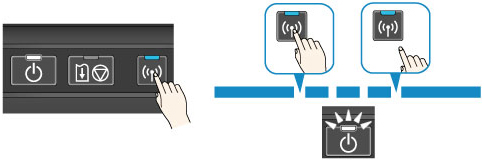
Nospiediet un turiet nospiestu pogu Wi-Fi un atlaidiet to, kad indikators STRĀVA (POWER) nomirgo 3 reizes.
-
Pārliecinieties, ka indikators STRĀVA (POWER) ir nomainījies no mirgojoša uz iedegtu.

Ja indikators STRĀVA (POWER) nedeg, atkārtojiet 2. darbību.
 Piezīme
-
Lai pārbaudītu printera pašreizējo piekļuves punkta režīmu, izdrukājiet tīkla iestatījumu informāciju.
-
Drošības iestatījumu var mainīt, izmantojot IJ Network Tool (saistīta programmatūra).
Savienojiet ierīci ar printeri.
Svarīgi!
-
Pirms datora savienošanas ar printeri un drukāšanas sākšanas ar tālāk norādīto metodi, pabeidziet bezvadu LAN uzstādīšanu (izmantojot bezvadu maršrutētāju) ar Uzstādīšanas kompaktdisku vai no mūsu tīmekļa vietnes (canon.com/ijsetup).
-
Ieslēdziet bezvadu sakarus savā datorā vai viedtālrunī.
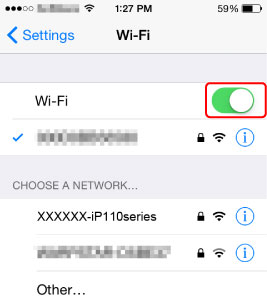
Android vai iOS iespējojiet "Wi-Fi" savas ierīces izvēlnē "Iestatīšana". Informāciju par procedūru skatiet ierīces instrukciju rokasgrāmatā.
Operētājsistēmā iOS:
-
Ierīcē parādītajā SSID sarakstā atlasiet "XXXXXX-iP110series" ("XXXXXX" ir printera MAC adreses pēdējie seši cipari).
-
Ievadiet paroli.
Printera sērijas numurs ir norādīts kā noklusējuma parole. Tas ir uzdrukāts uz uzlīmes, kas piestiprināta printera aizmugurē un sastāv no 9 burtciparu rakstzīmēm (četriem burtiem seko pieci cipari).
Piezīme-
Lai pārbaudītu pašreizējo printera sērijas numuru, izdrukājiet tīkla iestatījumu informāciju.
Savienošana ir pabeigta.
-
Drukāšanas darbības veikšana
Sāciet drukāšanu no savienotās ierīces.
