
Kopiranje četiriju stranica da stanu na jednu stranicu
Možete kopirati četiri izvorne stranice na jedan list papira, smanjujući svaku sliku. Dostupna su četiri različita rasporeda stranice.
-
Kada je Raspored 1 (Layout 1) odabran za Raspored 4-na-1 (4-on-1 layout):
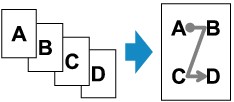
-
Kada je Raspored 2 (Layout 2) odabran za Raspored 4-na-1 (4-on-1 layout):
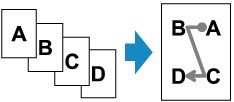
-
Kada je Raspored 3 (Layout 3) odabran za Raspored 4-na-1 (4-on-1 layout):
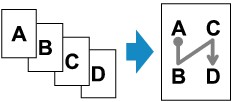
-
Kada je Raspored 4 (Layout 4) odabran za Raspored 4-na-1 (4-on-1 layout):
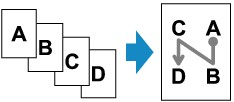
-
Pritisnite gumb KOPIRANJE (COPY).
Prikazan je zaslon kopiranje u stanju čekanja.
-
Pritisnite tipku Izbornik (Menu).
Prikazuje se zaslon Izbornik Kopiranje (Copy menu).
-
Pomoću gumba

 odaberite Posebno kopiranje (Special copy), zatim pritisnite gumb U redu (OK).
 -
Pomoću gumba
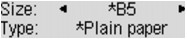
odaberite Kopir. 4-na-1 (4-on-1 copy), zatim pritisnite gumb U redu (OK).Ako se odabere postavka veličine papira ili vrsta medija koja se ne može koristiti u kopiranju 4-na-1, LCD prikazuje sljedeću poruku.
-
Pomoću gumba
odaberite veličinu papira, zatim pritisnite gumb U redu (OK). -
Pomoću gumba
odaberite vrstu medija, zatim pritisnite gumb U redu (OK).
-
-
Odredite postavke ispisa i raspored.
Pritisnite gumb Izbornik (Menu), zatim pomoću gumba
odaberite stavku postavke.Odaberite Raspored 4-na-1 (4-on-1 layout), pritisnite gumb U redu (OK), zatim odaberite raspored.
 Napomena
-
* (zvjezdica) na LCD zaslonu označuje trenutačnu postavku.
-
-
Pomoću gumba
(-) (+) ili brojčanih gumba odredite broj kopija. -
Pritisnite gumb Boja (Color) za kopiranje u boji ili gumb Crna (Black) za crno-bijelo kopiranje.
-
Kada je dokument uložen na kopirno staklo:
Kada uređaj završi skeniranje prve stranice na treću stranicu, prikazuje se donja poruka.
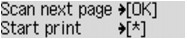
Ako imate sljedeću stranicu za skeniranje, uložite je na kopirno staklo i pritisnite gumb U redu (OK). Uređaj započinje kopirati.
Ako više ne trebate skenirati, pritisnite tonski gumb da biste započeli kopiranje. Uređaj započinje kopirati.
Napomena-
Možete dodati zadatak kopiranja dok ispisujete.
-
-
Kada je dokument uložen u ADF:
Uređaj automatski započinje skeniranje sljedeće stranice nakon završetka skeniranja prve stranice.
-
-
Ako se prikaže poruka Memorija je puna (Memory is full) na LCD-u prilikom skeniranja, postavite kvalitetu slike na Uobičajeno (Standard) ili smanjite broj listova dokumenata, zatim ponovno pokušajte kopirati. Ako problem nije riješen, postavite kvalitetu slike na Skica (Draft) i pokušajte kopirati ponovno.

Napomena
