
Izrada kopija
Ovaj odjeljak opisuje osnovni postupak za standardno kopiranje.

-
Pritisnite gumb KOPIRANJE (COPY).
Prikazan je zaslon kopiranje u stanju čekanja.
 Napomena
-
Kada je odabrano UKLJUČENO (ON) za Kopir. (Copy) u odjeljku ECO (dvostrano) (ECO (2-sided)), prikazuje se zaslon obostranog kopiranja u stanju čekanja, kao što je prikazano u nastavku. Možete kopirati dvije izvorne stranice ili obostrani izvornik na obje stranice jednog lista papira.

Slijedite postupak u nastavku kako biste privremeno deaktivirali obostrano kopiranje.
-
Pritisnite tipku Izbornik (Menu).
-
Pomoću gumba

 odaberite Dvostrano (2-sided), zatim pritisnite gumb U redu (OK).
 -
Pomoću gumba
odaberite ISKLJUČENO (OFF), zatim pritisnite gumb U redu (OK).
Ako obostrani ispis ne koristite kao zadani, promijenite postavku kopiranja iz ECO (dvostrano) (ECO (2-sided)).
-
-
-
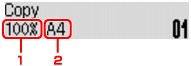
Potvrdite veličinu stranice i povećanje.
-
Povećanje
-
Veličina stranice
Napomena-
Da biste promijenili ili potvrdili veličinu stranice, povećanje ili druge postavke, pritisnite gumb Izbornik (Menu), zatim pomoću gumba
prikažite željenu stavku postavke. -
Pritisnite gumb KOPIRANJE (COPY) da biste vratili postavku povećanja na 100%.
-
-
Pomoću gumba
(-) (+) ili brojčanih gumba odredite broj kopija. -
Pritisnite gumb Boja (Color) za kopiranje u boji ili gumb Crna (Black) za crno-bijelo kopiranje.
Uređaj započinje kopirati.
Uklonite izvornik s kopirnog stakla ili iz otvora za izlaz dokumenta nakon završetka kopiranja.
 Važno
Važno-
Ako uložite izvornik na kopirno staklo, nemojte otvarati poklopac dokumenta ili uklanjati izvornik dok je na zaslonu prikazano Skeniranje... (Scanning...).
-
Ako uložite izvornik u ADF, nemojte premještati izvornik dok se kopiranje ne završi.
Napomena-
Za odustajanje od kopiranja pritisnite gumb Zaustavi (Stop).
-
Ako izvornik ulažete na kopirno staklo, možete dodati zadatak kopiranja tijekom ispisa.
-

Dodavanje zadatka kopiranja (rezervna kopija)
Ako izvornik ulažete na kopirno staklo, možete dodati zadatak kopiranja tijekom ispisa (rezervirano kopiranje).
Zaslon u nastavku prikazuje se kada rezervirate kopiranje.

Uložite izvornik na kopirno staklo i pritisnite isti gumb (gumb Boja (Color) ili gumb Crna (Black)) kao onaj koji ste prethodno pritisnuli.
Važno
-
Kad uložite izvornik na kopirno staklo, lagano pomaknite poklopac dokumenta.
Napomena
-
Kada je Kvaliteta slike (Image quality) postavljena na Visoko (High) ili uložite papir u ADF, ne možete dodati posao kopiranja.
-
Kad dodate zadatak kopiranja, broj kopija ili postavki poput veličine papira ili vrste medija ne može se mijenjati.
-
Ako pritisnete gumb Zaustavi (Stop) dok je u tijeku rezervirano kopiranje, prikazuje se zaslon za biranje načina odustajanja od kopiranja. Ako odaberete Otkaži sve rezervac. (Cancel all reserv.), zatim pritisnete gumb U redu (OK), možete otkazati kopiranje svih skeniranih podataka. Ako odaberete Otkaži zadnju rezer. (Cancel last reserv.), zatim pritisnete gumb U redu (OK), možete otkazati posljednji zadatak kopiranja.
-
Ako ste u rezervirano kopiranje postavili dokument s previše stranica, može se prikazati poruka Memorija je puna (Memory is full) na LCD-u. Pritisnite gumb U redu (OK) i malo pričekajte, zatim pokušajte kopirati ponovno.
-
Ako se prikaže Pokušajte ponovo (Try again) na LCD-u prilikom skeniranja, pritisnite gumb U redu (OK), zatim pritisnite gumb Zaustavi (Stop) da biste otkazali kopiranje. Nakon toga, kopirajte dokumente čije kopiranje nije dovršeno.
