
Registriranje pisača
Slijedite upute u nastavku za registraciju pisača kao Bluetooth uređaja.
 Napomena
-
Prije registracije pisača, omogućite funkciju Bluetooth na računalu.
Za detaljnije informacije, provjerite operacijski priručnik vašeg računala.
-
Ako želite ponovno registrirati pisač kao uređaj Bluetooth, prvo izbrišite registrirani pisač i ponovno ga registrirajte.
Postupak provjere autentičnosti računala može se razlikovati, ovisno o računalu koje koristite.
 U sustavu Windows 7 ili Windows Vista:
U Windows 8:
-
Prijavite se na korisnički račun s administratorskim pravima.
-
Desnom tipkom miša kliknite ikonu
 Uređaji Bluetooth (Bluetooth Devices) u području obavijesti na radnoj površini pa odaberite Dodaj uređaj Bluetooth (Add a Bluetooth Device).
Prikazuje se zaslon Postavke računala (PC settings).
Napomena-
Zaslon se također prikazuje ako se odabere Promijeni postavke računala (Change PC settings) na gumbiću Postavke (Settings) putem Radne površine (Desktop).
-
-
Odaberite Uređaji (Devices) > Dodavanje uređaja (Add a device), zatim odaberite naziv uređaja pisača na popisu pisača.
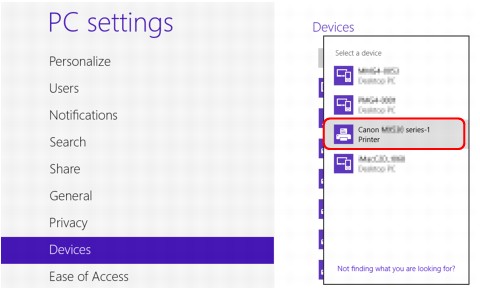
Odaberite isti naziv uređaja kao i onaj odabran u odjeljku Provjera naziva uređaja na pisaču.
Napomena-
Ako se naziv uređaja ne prikazuje, pogledajte 3. provjera Je li naziv pisača koji želite registrirati prikazan na popisu pisača.
-
-
Unesite pristupni kod (pristupni ključ), zatim kliknite Dalje (Next).
Ako niste postavili pristupni ključ na pisaču, kliknite Dalje (Next) bez unosa bilo kojih znakova.
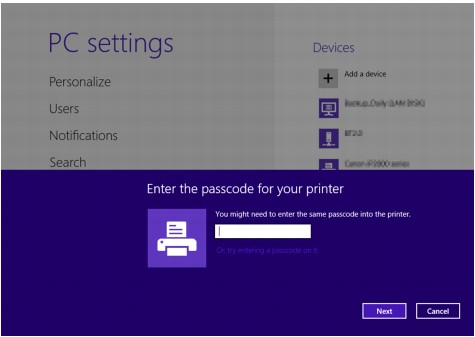
Započela je registracija pisača.
Napomena-
Za više informacija o postavljanju pristupnog ključa, pogledajte Bluetooth postavke zaslona.
-
-
Provjerite je li pisač dodan.
Provjerite je li naziv registriranog pisača prikazan u odjeljku Uređaji (Devices) na zaslonu Postavke računala (PC settings).
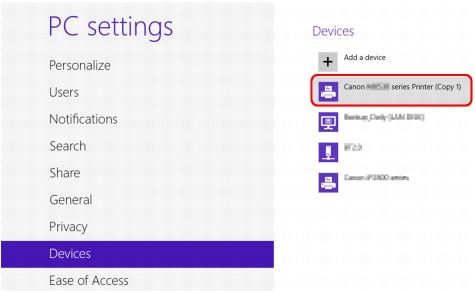 Napomena
-
Također možete potvrditi je li pisač dodan na zaslon. Da biste prikazali zaslon, odaberite Upravljačka ploča (Control Panel) na gumbiću Postavke (Settings) na Radnoj površini (Desktop) > Hardver i zvuk (Hardware and Sound) > Uređaji i pisači (Devices and Printers).
Prikazuju se ikona i naziv registriranog pisača.
Sad su postavke ispisivanja putem komunikacije Bluetooth spremne.
-
U sustavu Windows 7 ili Windows Vista:
Sljedeći postupak je opisan pomoću zaslona u sustavu Windows 7.
-
Prijavite se na korisnički račun s administratorskim pravima.
-
Odaberite stavke u izborniku Upravljačka ploča (Control Panel), kako je prikazano u nastavku.
-
U sustavu Windows 7, kliknite Upravljačka ploča (Control Panel), zatim Dodaj Bluetooth uređaj (Add a Bluetooth Device) pod Hardver i zvuk (Hardware and Sound).
-
U sustavu Windows Vista, kliknite Upravljačka ploča (Control Panel), Uređaj Bluetooth (Bluetooth Device) pod Hardver i zvuk (Hardware and Sound), zatim Dodaj bežični uređaj (Add Wireless Device).
-
-
Odaberite naziv uređaja pisača i kliknite Dalje (Next).
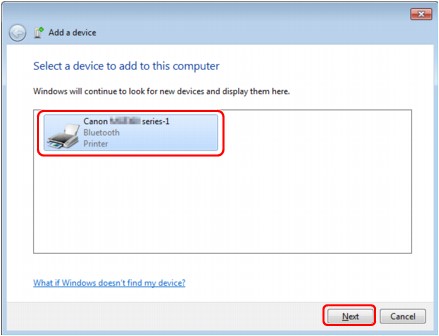
Odaberite isti naziv uređaja kao i onaj odabran u odjeljku Provjera naziva uređaja na pisaču.
Napomena-
Ako se naziv uređaja ne prikazuje, pogledajte 3. provjera Je li naziv pisača koji želite registrirati prikazan na popisu pisača.
-
-
Odaberite Povezivanje bez upotrebe koda (Pair without using a code).
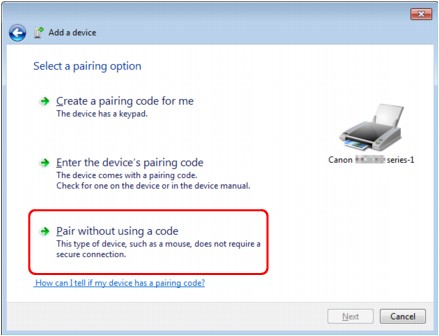
Pri registriranju ovog pisača, prikazuje se Povezivanje s ovim pisačem (Connecting with this device) (Povezivanje s ovim bežičnim uređajem (Pairing with this wireless device) u sustavu Windows Vista).
Napomena-
Ako postavite pristupni ključ na pisač, odaberite Unesite kod za povezivanje pisača (Enter the device's pairing code) i unesite pristupni ključ, zatim kliknite Dalje (Next).
Za više informacija o postavljanju pristupnog ključa, pogledajte Bluetooth postavke zaslona.
-
-
Provjerite je li pisač dodan.
-
U sustavu Windows 7, kad se prikazuje Ovaj uređaj je uspješno dodan na računalo (This device has been successfully added to this computer), kliknite Zatvori (Close).
-
U sustavu Windows Vista, kad se prikazuje Ovaj bežični uređaj je povezan s računalom (This wireless device is paired with this computer), kliknite Zatvori (Close).
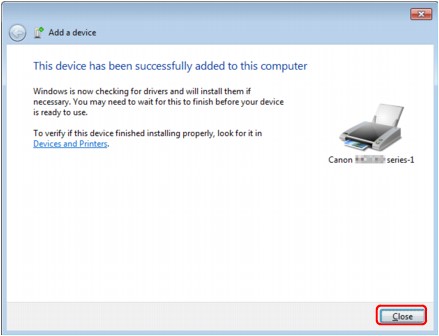
Sad su postavke ispisivanja putem komunikacije Bluetooth spremne.
Napomena-
U sustavu Windows Vista, moguće je da će se automatski prikazati zaslon Windows mora instalirati softver upravljačkog programa za vaš vanjski Bluetooth (Windows needs to install driver software for your Bluetooth Peripheral Device). U tom slučaju, kliknite Nemojte više prikazivati ovu poruku za ovaj uređaj (Don't show this message again for this device).
-
U Windows XP:
-
Prijavite se na korisnički račun s administratorskim pravima.
-
Kliknite Kontrolna ploča (Control Panel), Pisači i ostali hardveri (Printers and Other Hardware), zatim Bluetooth uređaji (Bluetooth Devices).
-
Kliknite Dodaj (Add)na list Uređaji (Devices).
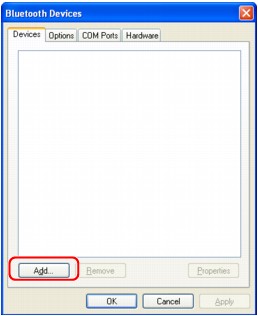
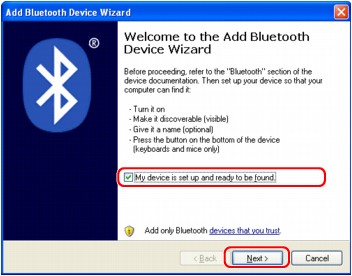
Pokrenut će se Čarobnjak dodaj uređaj Bluetooth (Add Bluetooth Device Wizard).
-
Obavezno uključite pisač, označite potvrdni okvir Moj uređaj je postavljen i može ga se pronaći (My device is set up and ready to be found) i kliknite Dalje (Next).
-
Odaberite naziv uređaja pisača i kliknite Dalje (Next).
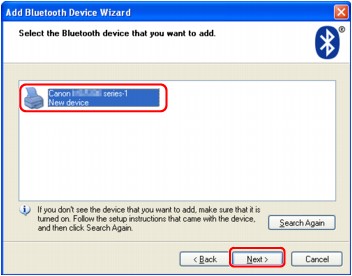
Odaberite isti naziv uređaja kao i onaj odabran u odjeljku Provjera naziva uređaja na pisaču.
Napomena-
Ako se naziv uređaja ne prikazuje, pogledajte 3. provjera Je li naziv pisača koji želite registrirati prikazan na popisu pisača.
-
-
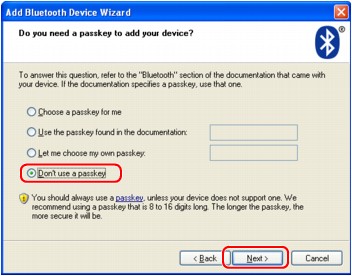
Odaberite Nemoj koristiti pristupni ključ (Don't use a passkey) i zatim Dalje (Next).
 Napomena
-
Ako postavite pristupni ključ na pisač, odaberite Koristi pristupni ključ pronađen u dokumentaciji (Use the passkey found in the documentation) i unesite pristupni ključ, zatim kliknite Dalje (Next).
Za više informacija o pristupnom ključu, pogledajte Bluetooth postavke zaslona.
-
-
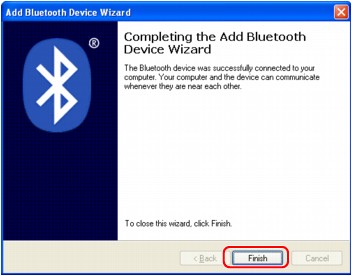
Kliknite Završi (Finish).
-
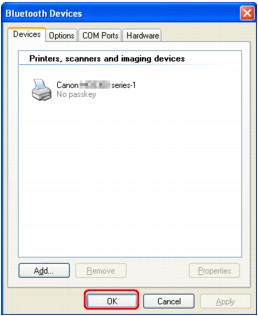
Provjerite je li naziv uređaja odabran na 5. koraku registriran na listu Uređaji (Devices) i kliknite U redu (OK).
Sad su postavke ispisivanja putem komunikacije Bluetooth spremne.
