
Uporaba nadzorne plošče
Nadzorno ploščo sestavljajo zaslon na dotik (A) in gumbi (B), ki zasvetijo.
S konico prsta se rahlo dotaknite zaslona DOMOV na zaslonu na dotik, da izberete meni za kopiranje, optično branje in druge funkcije.
Zaslon DOMOV je sestavljen iz treh ločenih zaslonov.
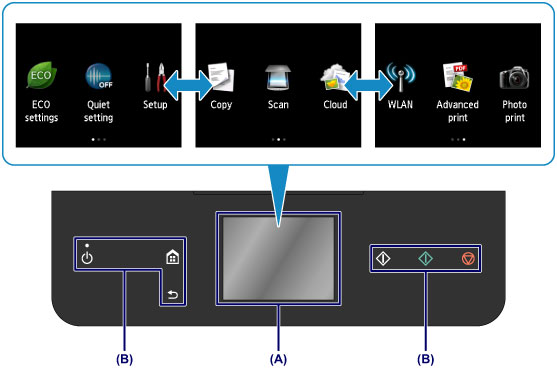
- (A) zaslon na dotik
S konico prsta se rahlo dotaknite menija, gumba ali ikone na zaslonu.
- (B) Gumbi na nadzorni plošči
S konico prsta se rahlo dotaknite gumbov (B) na nadzorni plošči.
Na nadzorni plošči so osvetljeni samo gumbi, ki so na voljo za trenutni zaslon.
 Pomembno
- Na nadzorno ploščo ne postavljajte nobenega predmeta (še posebej kovinskih ali vlažnih predmetov). Tako lahko povzročite okvaro naprave.
- Dragocene kovine, kot so tiste v prstanih in zapestnicah, lahko povzročijo okvaro naprave. Pri uporabi nadzorne plošče naj bodo tovrstne kovine od nadzorne plošče oddaljene vsaj 2 cm (0,8 palca).
Osnovni postopek zaslona na dotik
S konico prsta se rahlo dotaknite zaslona na dotik ali premaknite prst in dostopajte do različnih funkcij in nastavitev.
Pomembno
-
Med uporabo zaslona na dotik pazite, da ne naredite naslednjih stvari, zaradi katerih se lahko naprava poškoduje ali nepravilno deluje.
- Močno pritiskanje zaslona na dotik.
- Pritiskanje zaslona na dotik s čim drugim, namesto s prstom (zlasti z ostrimi konicami, kot so npr. konice kemičnih svinčnikov, navadnih svinčnikov ali z nohti).
- Dotikanje zaslona na dotik z mokrimi ali umazanimi rokami.
- Postavljanje različnih predmetov na zaslon na dotik.
Tapkanje
S konico prsta se rahlo dotaknite in nato prst nemudoma umaknite.
Ta način uporabite za izbiro elementa ali fotografije na zaslonu.
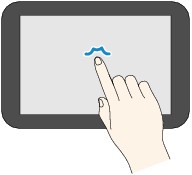
Dotik
S konico prsta se rahlo dotaknite.
Za nepretrgano premikanje naprej (ali nazaj) po menijih ali fotografijah se dotikajte znaka naprej (ali nazaj).
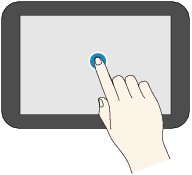
Frcanje
S prstom na zaslonu frcnite gor, dol, levo ali desno.
Ta način uporabite za preklapljanje med meniji in premikanje naprej ali nazaj skozi fotografije.
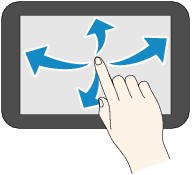
Vlečenje
Na zaslon narahlo položite prst in ga premikajte gor, dol, levo ali desno.
Ta način uporabite za pregledovanje seznamov elementov ali premikanje drsnikov.
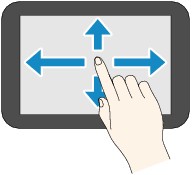
Primer uporabe zaslona na dotik
Primer: Uporaba zaslona na dotik v prikazu za izbiro fotografij možnosti Tiskanje fotografij (Photo print)
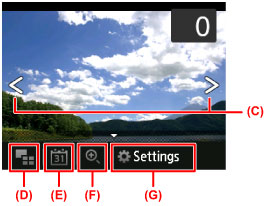
S prstom na fotografiji frcnite levo ali desno in prikažite naslednjo ali prejšnjo fotografijo.
Isto lahko naredite tako, da tapnete znaka (C). Za nepretrgano premikanje naprej ali nazaj po fotografijah zadržite prst na katerem koli od znakov (C).
Tapnite znak (D) za preklop na zaslon, ki prikazuje več fotografij.
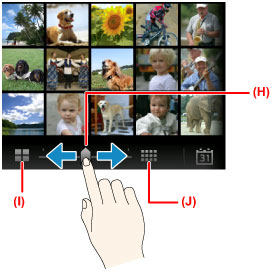
Če želite spremeniti število fotografij, prikazanih na zaslonu, povlecite drsnik (H) levo ali desno. To lahko naredite tudi tako, da tapnete (I) ali (J).
Če želite prikazati zaslon Do najnovejšega datuma (To most recent date), tapnite (E).
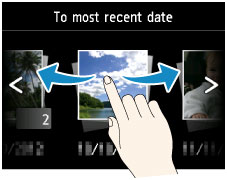
Frcnite levo ali desno in tapnite datum fotografij, ki naj se prikažejo.
Za povečanje/zmanjšanje fotografije tapnite (F).
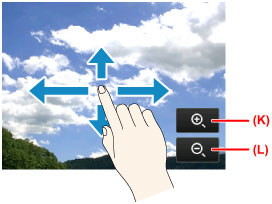
Za povečanje fotografije tapnite (K), za zmanjšanje pa (L).
Povlecite prst po fotografiji, da prikažete del, ki ga želite videti.
Če želite prikazati zaslon Nastavitve (Settings), tapnite (G).
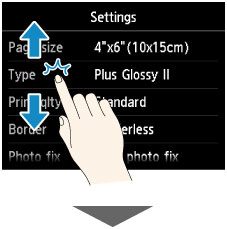
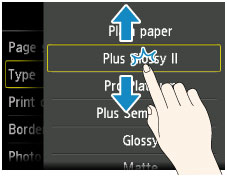
Zaslon povlecite gor ali dol in tapnite element, da ga izberete.
Tako odprete drug seznam elementov. Povlecite ga na isti način in tapnite nastavitev.
