
Postavke ispisa za PictBridge
Možete mijenjati postavke ispisa kad ispisujete s PictBridge (bežični LAN) kompatibilnog uređaja.
Postavite postavke ispisa na Zadano (Default) na PictBridge (bežični LAN) kompatibilnom uređaju kad želite ispisivati u skladu s postavkama na uređaju.
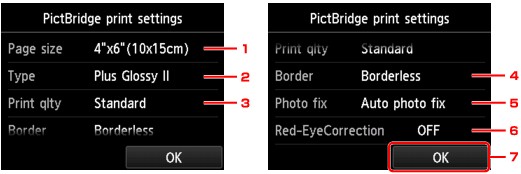
 Postavke ispisa za PictBridge (PictBridge print settings) Zaslon
Post. Ispis naljepn. diska (Disc label print setting) Zaslon
Za mijenjanje postavki ispisa na PictBridge (bežični LAN) kompatibilnom uređaju:
Postavke na PictBridge (bežični LAN) kompatibilnom uređaju
Postavke ispisa za PictBridge (PictBridge print settings) Zaslon
Odaberite kvalitetu ispisa kad ispisujete izravno s PictBridge (bežični LAN) kompatibilnog uređaja.
-
Vel. str. (Page size)
Odaberite veličinu papira kad ispisujete izravno s PictBridge (bežični LAN) kompatibilnog uređaja.
Kada određujete postavke za Pictbridge (bežični LAN) s uređaja, Veličinu papira (Paper size) postavite na Zadano (Default) na uređaju kompatibilnom sa standardom PictBridge (bežični LAN).
-
Vrsta (Type) (Vrsta medija)
Odaberite vrstu medija kad ispisujete izravno s PictBridge (bežični LAN) kompatibilnog uređaja.
Kada određujete postavke za Pictbridge (bežični LAN) s uređaja, Vrstu papira (Paper type) postavite na Zadano (Default) na uređaju kompatibilnom sa standardom PictBridge (bežični LAN).
-
Kval ispis (Print qlty) (Kvaliteta ispisa)
Odaberite kvalitetu ispisa kad ispisujete izravno s PictBridge (bežični LAN) kompatibilnog uređaja.
-
Obrub (Border) (Ispis s obrubom/bez obruba)
Odaberite raspored stranice s obrubom/bez obruba.
Kada određujete postavke za Pictbridge (bežični LAN) s uređaja, Raspored (Layout) postavite na Zadano (Default) na uređaju kompatibilnom sa standardom PictBridge (bežični LAN).
-
Popr. fot. (Photo fix)
Kad je odabran Autom.popr.fotog. (Auto photo fix), prizor ili lice osobe na fotografiji je prepoznato i automatski je izvršen najprikladniji ispravak svake fotografije. To čini lice potamnjeno pozadinskim svjetlom svjetlijim za ispis. Također, analizira i scene poput krajobraza, noćnih prizora, osobe, itd. i automatski ispravlja svaki prizor najprikladnijom bojom, svjetlošću ili kontrastom za ispis.
 Napomena
-
Zadano je da se fotografije s PictBridge (bežični LAN) kompatibilnog uređaja ispisuju uz primjenu automatskog ispravljanja.
-
Ako je odabran Bez popravka (No correction), fotografije se ispisuju bez ispravljanja.
-
-
Popravlj. crv. očiju (Red-EyeCorrection)
Odaberite UKLJUČ. (ON) za ispravljanje crvenih očiju u portretima nastalih zbog fotografiranja bljeskalicom.
Zavisno o vrsti fotografije, crvene oči ne mogu biti ispravljene ili se mogu ispraviti drugi dijelovi, osim očiju.
-
Dodirnite da biste odredili postavke pisača.
Post. Ispis naljepn. diska (Disc label print setting) Zaslon
Prikazan je zaslon Postavi područje ispisa na disku (Set disc print area) i možete izvršavati postavke za ispisivanje na ispisnom disku s PictBridge (bežični LAN) kompatibilnog uređaja.
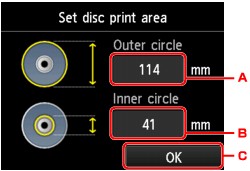
Slijedite postupak u nastavku da biste izvršili postavljanje ispisa naljepnice diska.
-
Prilagodite područje ispisa (vanjski/unutarnji promjer ispisnog diska).
-
Dodirnite da biste odredili vanjski promjer.
-
Dodirnite da biste odredili unutarnji promjer.
-
Dodirnite da biste odredili područje ispisa.
Napomena-
Izmjerite vanjske i unutarnje promjere površine ispisa na ispisnom disku i obavezno postavite nižu vrijednost od izmjerene vrijednosti vanjskog promjera i veću vrijednost od izmjerene vrijednosti unutarnjeg promjera.
-
Kontaktirajte proizvođače ispisnih diskova za pojedinosti.
-
-
Odaberite vrstu ispisnog diska koji koristite.
Napomena-
Ako je vaš ispisni disk preporučeni disk, dodirnite Preporučeni disk (Recommended disc) za ispis odgovarajuće gustoće. U protivnom, dodirnite Drugi disk (Other disc).
-
