
Ručno poravnavanje ispisne glave
Ako su ispisane linije neravne ili niste zadovoljni rezultatima ispisa nakon automatskog prilagođavanja položaja ispisne glave, prilagodite položaj ispisne glave ručno.
 Napomena
- Pojedinosti o automatskom namještanju položaja ispisne glave pogledajte u odjeljku Poravnavanje ispisne glave.
Morate pripremiti: tri lista običnog papira, veličine A4 ili Letter
-
Provjerite je li uređaj uključen.
-
Umetnite tri lista običnog formata veličine A4 ili Letter u kasetu 2.
Nakon umetanja kasete u uređaj, zaslon registracije informacija o papiru prikazuje se na dodirnom zaslonu. Odaberite A4 ili Letter za stavku Vel. str. (Page size) i Običan papir (Plain paper) za stavku Vrsta (Type), a zatim dodirnite Registriraj (Register).
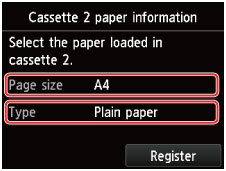
Ako je na zaslonu prikazana poruka, slijedite upute u poruci za dovršavanje registracije.
-
Otvorite ladicu za izlaz papira.
-
Pažljivo otvorite ladicu za izlaz papira držeći obje strane ladice.
Produžetak ladice za izlaz papira otvorit će se automatski kad je otvorena ladica za izlaz papira.
-
Izvucite oslonac za izlaz papira.
 Važno
Važno- Ako je vodilica plitice za disk otvorena, zatvorite je.
-
-
Ispišite uzorak za poravnavanje ispisne glave.
-
Pomaknite zaslon POČETNA, zatim dodirnite
 Posta-vljanje (Setup).
Prikazat će se zaslon izbornika postavljanje.
-
Dodirnite
 Održavanje (Maintenance).
Prikazat će se zaslon Održavanje (Maintenance).
-
Dodirnite Ručno poravnavanje ispisne glave (Manual head alignment).
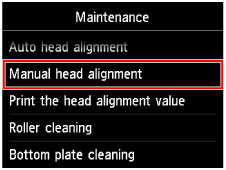
Prikazat će se zaslon za potvrdu.
Napomena- Za ispis i provjeru trenutačnih vrijednosti prilagodbe položaja glave, odaberite Ispis vrijedn. porav. ispisne glave (Print the head alignment value).
-
Dodirnite Da (Yes).
Ispisan je uzorak za poravnavanje ispisne glave.
Važno- Ne otvarajte radnu ploču tijekom ispisa.
-
Kad se prikaže poruka "Jesu li se uzorci ispravno ispisali? (Did the patterns print correctly?)" potvrdite da je uzorak ispravno ispisan, dodirnite Da (Yes).
-
Potvrdite poruku, a zatim dodirnite Dalje (Next).
Pojavit će se zaslon za unos vrijednosti namještanja ispisne glave.
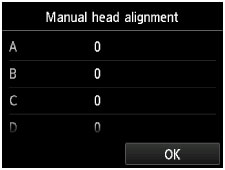
-
-
Pogledajte prvi uzorak i namjestite položaj ispisne glave.
-
Dodirnite A za provjeru ispisanih uzoraka, a zatim dodirnite broj uzorka u stupcu A koji prikazuje najmanje uočljive okomite linije.
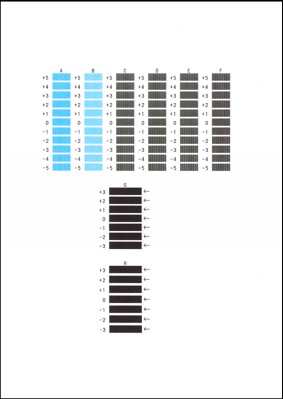 Napomena
-
Ako imate poteškoća u odabiru najboljeg uzorka, odaberite postavku koja prikazuje najmanje uočljive okomite crte.
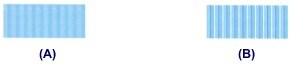
(A) Neprimjetne okomite crte
(B) Primjetne okomite linije
-
-
Ponavljajte isti postupak dok ne dovršite s unosom brojeva uzoraka od stupca B do stupca H, a zatim dodirnite U redu (OK).
Za stupce G i H odaberite postavku koja prikazuje najmanje uočljive vodoravne linije na položaju naznačenom strelicom.
Napomena-
Ako imate poteškoća u odabiru najboljeg uzorka, odaberite postavku koja prikazuje najmanje uočljive vodoravne crte.

(C) Neprimjetne vodoravne crte
(D) Primjetne vodoravne linije
-
-
Potvrdite poruku, a zatim dodirnite U redu (OK).
Ispisuje se drugi uzorak.
Važno- Ne otvarajte radnu ploču tijekom ispisa.
-
-
Pogledajte drugi uzorak i namjestite položaj ispisne glave.
-
Dodirnite I za provjeru ispisanih uzoraka, a zatim dodirnite broj uzorka u stupcu I koji prikazuje najmanje uočljive okomite linije.
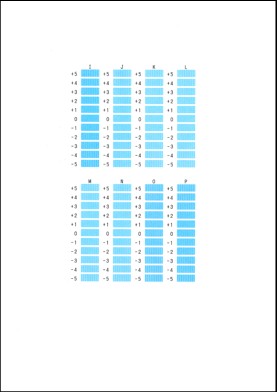 Napomena
-
Ako imate poteškoća u odabiru najboljeg uzorka, odaberite postavku koja prikazuje najmanje uočljive okomite crte.
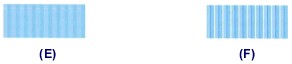
(E) Neprimjetne okomite crte
(F) Primjetne okomite linije
-
-
Ponavljajte isti postupak dok ne dovršite s unosom brojeva uzoraka od stupca J do stupca P, a zatim dodirnite U redu (OK).
-
Potvrdite poruku, a zatim dodirnite U redu (OK).
Ispisuje se treći uzorak.
Važno- Ne otvarajte radnu ploču tijekom ispisa.
-
-
Pogledajte treći uzorak i namjestite položaj ispisne glave.
-
Dodirnite A za provjeru ispisanih uzoraka, a zatim dodirnite broj uzorka u stupcu A koji prikazuje najmanje uočljive vodoravne prugice.
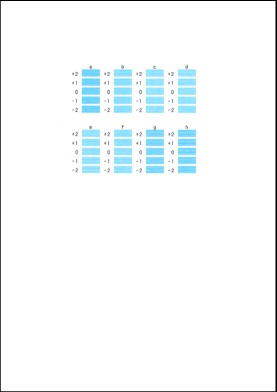 Napomena
-
Ako imate poteškoća u odabiru najboljeg uzorka, odaberite postavku koja prikazuje najmanje uočljive vodoravne pruge.
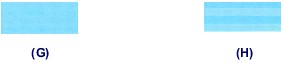
(G) Neprimjetne vodoravne prugice
(H) Primjetne vodoravne prugice
-
-
Ponavljajte isti postupak dok ne dovršite s unosom brojeva uzoraka od stupca b do stupca h, a zatim dodirnite U redu (OK).
Dovršeno je ručno namještanje položaja ispisne glave.
-
Kada se pojavi poruka o dovršetku, dodirnite U redu (OK).
-
