
Upotreba radne ploče
Radna ploča sastoji se od dodirnog zaslona (A) i gumba (B) koji svijetle.
Dodirnite zaslon POČETNA na dodirnom zaslonu vrškom prsta da biste odabrali izbornik za kopiranje, skeniranje i ostale funkcije.
Zaslon POČETNA sastoji se od tri zasebna zaslona.
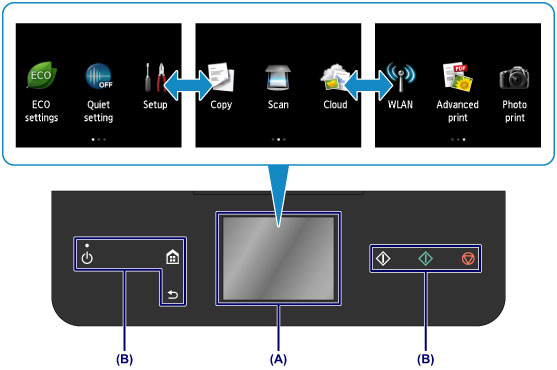
- (A) dodirni zaslon
Vrškom prsta lagano dodirnite izbornik, gumb ili ikonu na zaslonu.
- (B) Gumbi na radnoj ploči
Vrškom prsta lagano dodirnite gumb (B) na radnoj ploči.
Svijetle samo gumbi na radnoj ploči dostupni za trenutačni zaslon.
 Važno
Važno
- Ne stavljajte predmete (pogotovo metalne predmete ili predmete koji sadrže vlagu) na radnu ploču. To može uzrokovati kvar uređaja.
- Plemeniti metali, poput metala u prstenovima i narukvicama, mogu uzrokovati kvar uređaja. Pri korištenju radne ploče te metale držite na udaljenosti od najmanje 2 cm (0,8 inča) od radne ploče.
Osnovna funkcija dodirnog zaslona
Lagano dodirnite dodirni zaslon vrškom prsta ili pomaknite prst da biste pristupili različitim funkcijama ili postavkama.
Važno
-
Pri radu na dodirnom zaslonu, obavezno izbjegavajte sljedeće radnje koje mogu uzrokovati neispravan rad uređaja ili oštećenje uređaja.
- Snažno pritiskanje dodirnog zaslona.
- Pritiskanje dodirnog zaslona nečim drugim, osim prsta (pogotovo naoštrenim vrhovima, poput kemijskih olovaka, olovaka ili nokata).
- Dodirivanje dodirnog zaslona mokrim ili prljavim rukama.
- Stavljanje predmeta na dodirni zaslon.
Dodirnite
Lagano dodirnite vrškom prsta i odmah otpustite.
Upotrijebite za odabir stavke ili fotografije na zaslonu.
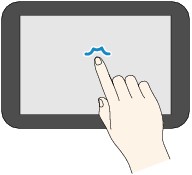
Dodir
Lagano dodirnite vrškom prsta.
Za neprekinuto pomicanje izbornika ili fotografija naprijed (ili natrag), neprestano dodirujte oznaku naprijed (ili natrag).
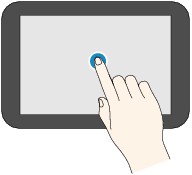
Pomak
Pomaknite prst gore, dolje, lijevo ili desno na zaslonu.
Upotrijebite to za prebacivanje izbornika ili pomicanje naprijed ili natrag pri pregledu fotografija.
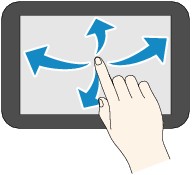
Povlačenje
Dok lagano dodirujete zaslon, pomaknite prst gore, dolje, lijevo ili desno.
Upotrijebite to za pregled popisa ili stavki ili za pomicanje klizača.
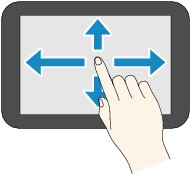
Primjer funkcije dodirnog zaslona
Primjer: funkcija dodirnog zaslona na zaslonu za odabir slika u mogućnosti Ispis fotografije (Photo print)
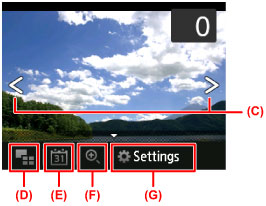
Pomaknite prst lijevo ili desno na fotografiji za prikaz sljedeće ili prethodne fotografije.
Možete dodirnuti i oznake (C) da izvedete isto. Za neprekinuto kretanje unaprijed ili unatrag pri pregledu fotografija zadržite dodir na bilo kojoj oznaci (C).
Dodirnite (D) za prebacivanje na zaslon s prikazom više fotografija.
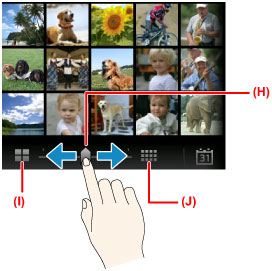
Za promjenu broja fotografija prikazanih na zaslonu traku s klizačem (H) povucite ulijevo ili udesno. To će se promijeniti i dodirivanjem (I) ili (J).
Dodirnite (E) za prikaz zaslona Na najnoviji datum (To most recent date).
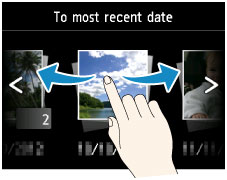
Pomaknite lijevo ili desno i dodirnite datum na fotografijama za prikaz.
Dodirnite (F) za uvećavanje/umanjivanje fotografije.
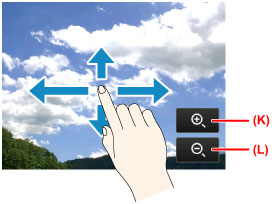
Dodirnite (K) za uvećavanje fotografije i (L) za njezino umanjivanje.
Povucite prst na fotografiju da biste prikazali dio koji želite vidjeti.
Dodirnite (G) za prikaz zaslona Postavke (Settings).
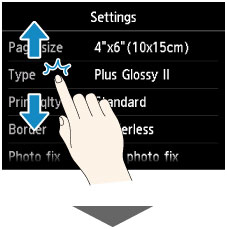
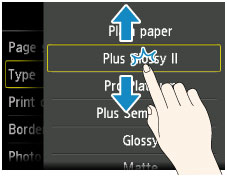
Povucite zaslon gore ili dolje i dodirnite stavku koju želite odabrati.
To otvara drugi popis stavaka. Povucite ga na isti način i dodirnite postavku.
