Če se vodilne črte ne natisnejo pravilno poravnano ali če rezultati tiskanja še vedno niso zadovoljivi, potem ko ste samodejno nastavili položaj, prilagodite položaj tiskalne glave ročno.
 Opomba Opomba
|
Pripraviti morate: tri liste navadnega papirja velikost A4 ali Letter
Preverite, ali je naprava vklopljena.
Preverite, ali ste v kaseto (spodnjo) naložili tri ali več listov navadnega papirja velikosti A4 ali Letter.
Odprite izhodni pladenj za papir.
(1) Izhodni pladenj za papir držite na obeh straneh in ga previdno odprite.
Ko se odpre izhodni pladenj za papir, se samodejno odpre tudi podaljšek izhodnega pladnja.
(2) Razširite oporo izhodnega papirja.
 Pomembno Pomembno
|
Natisnite vzorec za poravnavo tiskalne glave.
(1) Frcnite zaslon DOMOV in nato tapnite  Nastavitev (Setup).
Prikaže se zaslon Nastavitveni meni.
(2) Tapnite  Vzdrževanje (Maintenance).
Prikaže se zaslon Vzdrževanje (Maintenance).
(3) Tapnite Ročna poravnava glave (Manual head alignment).
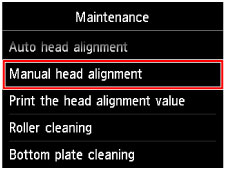
Prikaže se zaslon za potrditev.
|
Opomba
|
(4) Tapnite Da (Yes).
Vzorec poravnave tiskalne glave se natisne.
|
Pomembno
|
(5) Ko se prikaže sporočilo »Ali so vzorci pravilno natisnjeni? (Did the patterns print correctly?)« potrdite, da je vzorec pravilno natisnjen, nato tapnite Da (Yes).
(6) Potrdite sporočilo in nato tapnite Naprej (Next).
Prikaže se zaslon za vnos vrednosti položaja poravnave tiskalne glave.
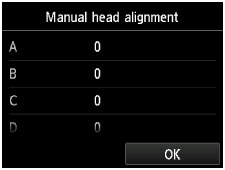
Oglejte si prvi vzorec in prilagodite položaj tiskalne glave.
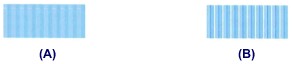
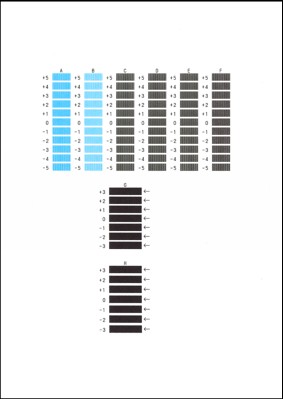
(1) Tapnite A, da preverite natisnjene vzorce, nato tapnite številko vzorca v stolpcu A, ki ima najmanj opazne navpične proge.
|
Opomba
(A) Najmanj opazne navpične proge (B) Najbolj opazne navpične proge |
(2) Ponavljajte isti postopek, dokler ne končate z vnašanjem številk vzorcev za stolpce od B do H, nato tapnite OK.
Pri stolpcih G in H izberite nastavitev, ki ustvarja najmanj opazne vodoravne proge pri položaju, ki ga označuje puščica.
|
Opomba
(C) Najmanj opazne vodoravne proge (D) Najbolj opazne vodoravne proge |
(3) Potrdite sporočilo in nato tapnite OK.
Natisne se drugi vzorec.
|
Pomembno
|
Oglejte si drugi vzorec in prilagodite položaj tiskalne glave.
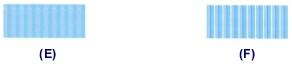
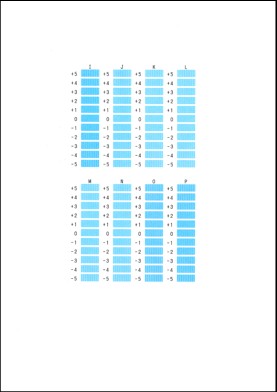
(1) Tapnite I, da preverite natisnjene vzorce, nato tapnite številko vzorca v stolpcu I, ki ima najmanj opazne navpične proge.
|
Opomba
(E) Najmanj opazne navpične proge (F) Najbolj opazne navpične proge |
(2) Ponavljajte isti postopek, dokler ne končate z vnašanjem številk vzorcev za stolpce od J do P, nato tapnite OK.
(3) Potrdite sporočilo in nato tapnite OK.
Natisne se tretji vzorec.
|
Pomembno
|
Oglejte si tretji vzorec in prilagodite položaj tiskalne glave.
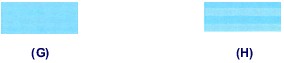
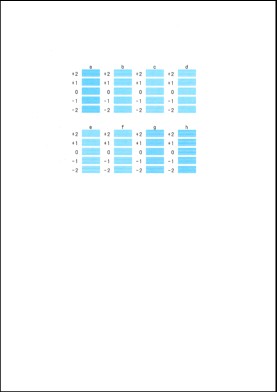
(1) Tapnite a, da preverite natisnjene vzorce, nato tapnite številko vzorca v stolpcu a, ki ima najmanj opazne vodoravne proge.
|
Opomba
(G) Najmanj opazne vodoravne proge (H) Opazne vodoravne proge |
(2) Ponavljajte isti postopek, dokler ne končate z vnašanjem številk vzorcev za stolpce od b do h, nato tapnite OK.
Ročna prilagoditev položaja tiskalne glave je končana.
(3) Ko se prikaže sporočilo za dokončanje, tapnite OK.
Ponovno se prikaže zaslon Vzdrževanje (Maintenance).
|
Opomba
|
Na vrh strani |