
Če se vodilne črte ne natisnejo pravilno poravnano ali so rezultati tiskanja kako drugače nezadovoljivi, prilagodite položaj tiskalne glave.
 Opomba Opomba
Iz naprave
Iz računalnika
|
Pripraviti morate: list papirja velikosti A4 ali Letter vrste Nesvetleč fotografski papir MP-101
Preverite, ali je naprava vklopljena.
V kaseto (spodnjo) naložite list priloženega papirja velikosti A4 ali Letter vrste Nesvetleč fotografski papir MP-101.
Papir v kaseto (spodnjo) naložite tako, da bo STRAN ZA TISKANJE (SVETLEJŠA STRAN) OBRNJENA NAVZDOL.
 Pomembno Pomembno
|
Odprite izhodni pladenj za papir.
(1) Izhodni pladenj za papir držite na obeh straneh in ga previdno odprite.
Ko se odpre izhodni pladenj za papir, se samodejno odpre tudi podaljšek izhodnega pladnja.
(2) Razširite oporo izhodnega papirja.
|
Pomembno
|
Samodejno prilagodite položaj tiskalne glave.
(1) Frcnite zaslon DOMOV in nato tapnite  Nastavitev (Setup).
Prikaže se zaslon Nastavitveni meni.
(2) Tapnite  Vzdrževanje (Maintenance).
Prikaže se zaslon Vzdrževanje (Maintenance).
(3) Tapnite Samodejna poravnava glave (Auto head alignment).
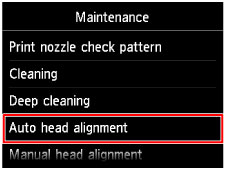
Prikaže se zaslon za potrditev.
(4) Tapnite Da (Yes).
Naprava bo natisnila list za poravnavo tiskalne glave in samodejno prilagodila položaj tiskalne glave.
To traja od 3 do 4 minute.
|
Pomembno
|
|
Opomba
|
(5) Ko se prikaže sporočilo za dokončanje, tapnite OK.
Ponovno se prikaže zaslon Vzdrževanje (Maintenance).
|
Opomba
Iz naprave
Iz računalnika |
Na vrh strani |



